
Installer Atlas Pro ONTV sur PC Windows et Mac en 2026
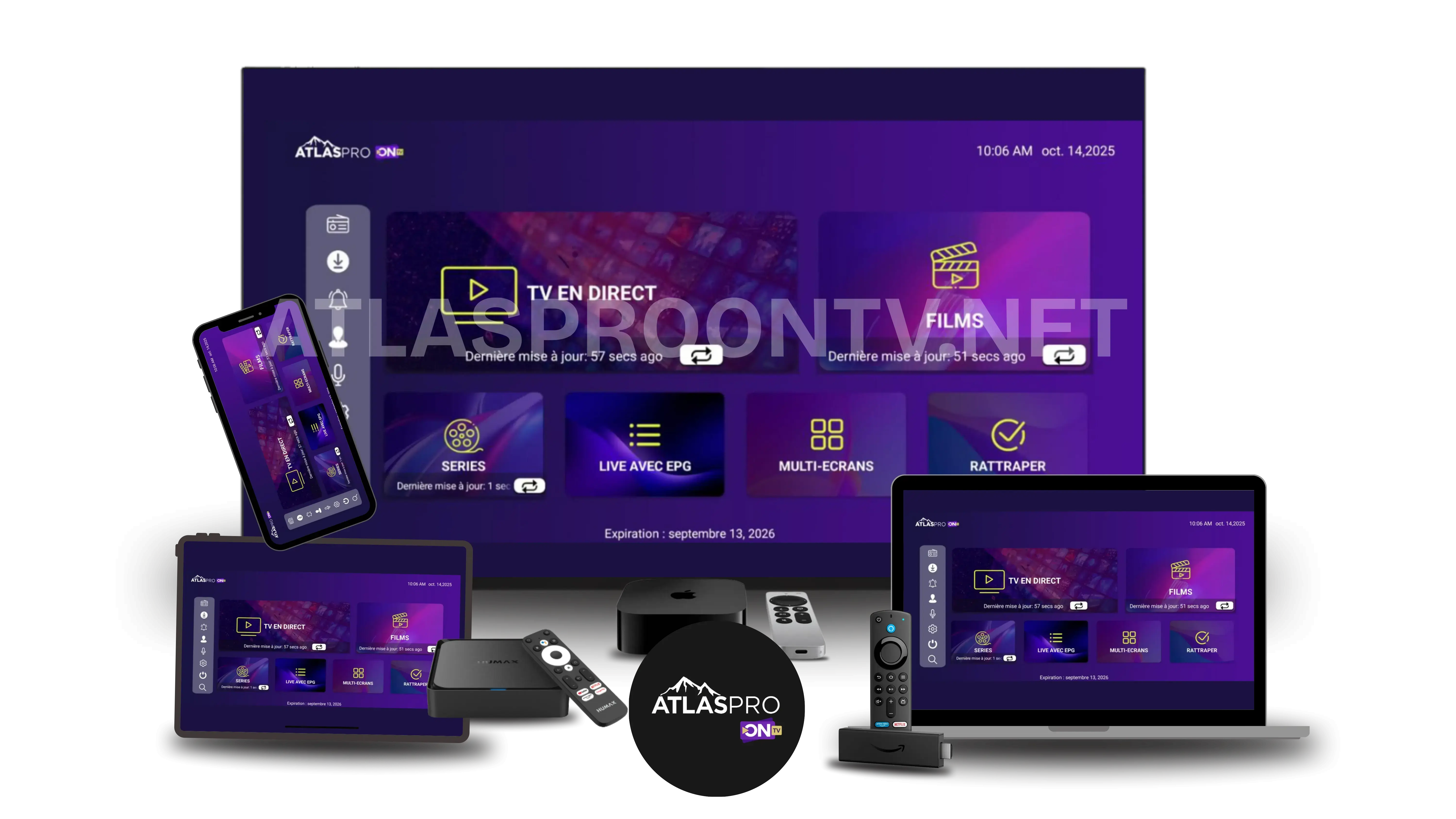
Vous souhaitez installer Atlas Pro ONTV sur un PC Windows ou un Mac en 2026 ? Ce guide vous aide à vérifier la compatibilité, choisir un lecteur provenant d’une source fiable, configurer vos accès, tester la lecture et résoudre les erreurs sans désactiver les protections de l’ordinateur.
Préparer votre installation PC ou Mac
Vérifiez votre système, le format d’accès et la méthode d’installation avant de modifier les réglages.
Compatibilité et prérequis avant l’installation
Commencez par vérifier que l’ordinateur est à jour, que l’offre est active et que le format d’accès reçu peut être importé dans le lecteur choisi. Le nom commercial d’une application ne suffit pas : vérifiez son éditeur, sa source de téléchargement, sa date de mise à jour et les formats qu’elle accepte.
PC Windows
- Système encore pris en charge et mises à jour installées
- Compte utilisateur autorisé à installer une application
- Espace de stockage disponible
- Pilotes réseau et graphique fonctionnels
Mac
- Version de macOS compatible avec le lecteur choisi
- Mises à jour système installées
- Application signée ou provenant d’une source reconnue
- Autorisations de sécurité vérifiées
Accès et réseau
- Informations d’accès complètes et lisibles
- Connexion stable, de préférence Ethernet pour le test
- Aucun téléchargement lourd en arrière-plan
- Heure et date de l’ordinateur correctes
| Élément | Windows | macOS | Pourquoi le vérifier |
|---|---|---|---|
| Mises à jour | Windows Update | Réglages Système > Général > Mise à jour de logiciels | Corrige des problèmes de sécurité, réseau, pilotes et compatibilité. |
| Source de l’application | Microsoft Store ou site officiel vérifié | App Store ou éditeur identifié | Réduit le risque de logiciel modifié ou malveillant. |
| Ressources | Mémoire, stockage et processeur suffisants pour le lecteur et la résolution choisie | Une machine saturée peut provoquer gels, décalages audio ou fermeture du lecteur. | |
Comment choisir un lecteur compatible sans prendre de risque
Le lecteur sert d’interface entre l’ordinateur et les informations reçues après activation. Atlas Pro ONTV ne doit pas être confondu avec le lecteur lui-même. Avant d’installer une application, contrôlez les critères suivants.
- Origine : boutique officielle ou site de l’éditeur clairement identifié.
- Format accepté : compte, URL, liste ou code selon les informations reçues.
- Mises à jour : historique récent et compatibilité avec votre version de Windows ou macOS.
- Confidentialité : permissions cohérentes avec la fonction de lecture.
- Décodage : option matériel ou logiciel afin de tester le mode le plus stable.
- Assistance : documentation, page d’aide ou support de l’éditeur.
Installation Atlas Pro ONTV sur PC Windows
Les intitulés varient selon le lecteur, mais le parcours reste généralement le même. Conservez le message contenant vos informations d’accès afin de pouvoir comparer chaque champ sans faire de saisie approximative.
Mettre Windows et le lecteur à jour
Installez les mises à jour disponibles, redémarrez le PC, puis récupérez le lecteur depuis une source vérifiée.
Ouvrir le lecteur et créer un profil
Choisissez l’option permettant d’ajouter un compte, une liste, un portail ou une URL selon le format reçu.
Saisir les informations exactement
Copiez les caractères sans espace avant ou après. Vérifiez les confusions fréquentes : zéro et lettre O, un et lettre l.
Enregistrer puis attendre la synchronisation
La première importation peut prendre du temps. Évitez de fermer l’application pendant le chargement initial.
Tester une lecture simple
Commencez en qualité modérée, sans VPN et sans téléchargement actif, afin d’obtenir un test de référence.
Ajuster un seul réglage à la fois
Testez le décodage matériel, la mémoire tampon ou la qualité, puis notez ce qui améliore ou dégrade la lecture.
Installation Atlas Pro ONTV sur Mac
Sur Mac, vérifiez en plus la provenance de l’application et les alertes de sécurité de macOS. Une alerte ne doit pas être contournée automatiquement : confirmez l’identité de l’éditeur avant d’autoriser une application hors App Store.
Mettre macOS à jour
Ouvrez Réglages Système, puis Général et Mise à jour de logiciels. Sauvegardez vos données avant une mise à niveau importante.
Télécharger le lecteur depuis une source reconnue
Privilégiez l’App Store ou le site officiel de l’éditeur et vérifiez que la version correspond à votre Mac.
Installer et vérifier les autorisations
Déplacez l’application dans Applications si nécessaire. N’accordez que les permissions utiles à son fonctionnement.
Ajouter le profil Atlas Pro ONTV
Sélectionnez le format correspondant aux informations reçues, puis copiez-les sans les partager avec un tiers.
Tester la lecture et le son
Vérifiez l’image, la piste audio, le plein écran et la sortie son sélectionnée dans macOS.
Contrôler l’activité du Mac
Fermez les applications très gourmandes et utilisez Moniteur d’activité si le lecteur consomme anormalement le processeur ou la mémoire.
Comprendre les formats d’accès possibles
Le support peut transmettre différents types d’informations. Utilisez uniquement le mode correspondant à ce que vous avez reçu ; ne convertissez pas vous-même les données et ne publiez jamais vos identifiants.
| Format reçu | Champs généralement demandés | Erreur fréquente |
|---|---|---|
| Compte | Adresse du serveur, identifiant et mot de passe | Confondre l’adresse du serveur avec une page web ordinaire. |
| URL de liste | Une URL complète à importer dans le lecteur | Couper l’URL, ajouter un espace ou utiliser un lecteur qui n’accepte pas ce format. |
| Code ou portail | Code, adresse ou identifiant d’appareil selon le lecteur | Utiliser le code dans la mauvaise rubrique ou avec une application différente. |
Réglages recommandés pour une lecture plus stable
Les options varient selon l’application. Les valeurs ci-dessous sont des points de départ, pas des garanties. Revenez au réglage précédent lorsqu’une modification aggrave le résultat.
| Réglage | Point de départ | Quand le modifier |
|---|---|---|
| Décodage vidéo | Automatique ou matériel | Essayez le mode logiciel si l’image est noire, verte ou instable. |
| Qualité | Standard ou HD pour le premier test | Augmentez seulement après une lecture stable de plusieurs minutes. |
| Mémoire tampon | Valeur par défaut | Augmentez légèrement si le réseau varie ; évitez les valeurs extrêmes. |
| Sortie audio | Automatique | Changez de piste ou de sortie si l’image fonctionne sans son. |
| Actualisation | Manuelle après modification du profil | Actualisez si les catégories ou informations ne se chargent pas. |
Optimiser le réseau sur PC et Mac
Pour savoir si le problème vient du réseau, effectuez un test comparatif dans des conditions contrôlées. Un test de débit élevé ne suffit pas : la régularité, la latence locale, les pertes de paquets et les usages simultanés influencent aussi la lecture.
- Fermez les téléchargements, sauvegardes cloud, jeux et visioconférences.
- Testez l’ordinateur en Ethernet lorsque c’est possible.
- Redémarrez le routeur et l’ordinateur, puis attendez le retour complet de la connexion.
- Testez sans VPN uniquement pour le diagnostic, si cela respecte votre configuration et vos règles locales.
- Comparez le même contenu sur un autre appareil ou un autre réseau autorisé.
- Notez l’heure, la durée du problème et le message d’erreur.
Ethernet
Le meilleur test de référence lorsque le routeur est accessible. Il réduit les interférences et les variations du Wi‑Fi.
Wi‑Fi 5 GHz
Souvent plus rapide à courte distance, mais plus sensible aux murs et à l’éloignement.
Wi‑Fi 2,4 GHz
Portée souvent meilleure, avec davantage de risques de saturation et d’interférences.
Dépannage : erreurs fréquentes sur PC et Mac
| Symptôme | Causes possibles | Actions dans l’ordre |
|---|---|---|
| Identifiants refusés | Saisie incorrecte, accès expiré, mauvais format ou mauvais lecteur | Recopier les champs, contrôler la date, vérifier le format, transmettre le message exact au support. |
| Liste vide ou catégories absentes | Synchronisation incomplète, cache, URL tronquée ou serveur non joignable | Actualiser, relancer l’application, vérifier l’URL, tester un autre réseau puis contacter le support. |
| Image noire avec son | Décodage, pilote graphique ou codec | Changer le mode de décodage, mettre le système à jour, tester une qualité différente. |
| Son sans image ou audio décalé | Sortie audio, piste, décodage ou charge du système | Changer la piste, vérifier la sortie son, fermer les applications lourdes, redémarrer le lecteur. |
| Buffering régulier | Wi‑Fi instable, réseau saturé, qualité trop élevée ou mémoire tampon inadaptée | Tester Ethernet, réduire la qualité, fermer les usages concurrents, ajuster légèrement la mémoire tampon. |
| Application qui se ferme | Version obsolète, manque de mémoire, fichier corrompu ou conflit système | Mettre à jour, redémarrer, réinstaller depuis la source officielle et vérifier l’espace disponible. |
| Blocage par pare-feu ou sécurité | Application non reconnue, règle réseau ou certificat | Vérifier l’éditeur et la source ; créer seulement une autorisation ciblée si l’application est légitime. |
Sécurité, confidentialité et bonnes pratiques
- Ne publiez jamais l’URL, le code, l’identifiant ou le mot de passe reçus.
- Vérifiez le nom de domaine et l’adresse de contact avant de transmettre une capture d’écran.
- Masquez les informations sensibles dans les captures envoyées hors du support officiel.
- N’installez pas de version modifiée ou présentée comme « premium débloquée ».
- Gardez Windows, macOS, le navigateur et le lecteur à jour.
- Supprimez un ancien profil avant de céder ou partager l’ordinateur.
- Consultez les conditions, la confidentialité, le remboursement et les mentions légales du site.
Préparer une demande efficace au support
Une demande précise réduit les échanges inutiles. N’envoyez pas seulement « ça ne marche pas ». Copiez le modèle ci-dessous, complétez les champs utiles et joignez une capture où vos informations sensibles sont masquées.
Contactez le support via la page Contacter Atlas Pro ONTV. Ne transmettez vos informations complètes qu’au canal officiel après vérification de l’adresse.
Pages utiles après ce tutoriel
- Compatibilité Atlas Pro ONTV : vérifier les appareils et environnements.
- Centre des guides d’installation : choisir un autre appareil.
- Centre d’aide : diagnostiquer les problèmes courants.
- Conseils de stabilité : optimiser Wi‑Fi, Ethernet et appareil.
- Tarifs Atlas Pro ONTV : comparer les offres avant commande.
- Activation Atlas Pro ONTV : vérifier les informations reçues et l’état de l’accès.
- Dépannage complet 2026 : diagnostiquer une erreur persistante sur plusieurs appareils.
FAQ Atlas Pro ONTV sur PC et Mac
Atlas Pro ONTV fonctionne-t-il sur Windows et macOS ?
L’utilisation est possible lorsqu’un lecteur compatible accepte le format d’accès reçu et que l’ordinateur répond aux exigences du lecteur. Vérifiez toujours la compatibilité avant la commande ou l’installation.
Quel lecteur faut-il installer ?
Le choix dépend du format transmis et du système. Privilégiez une application provenant du Microsoft Store, de l’App Store ou du site officiel d’un éditeur identifié. Le support peut confirmer le format compatible sans imposer une promesse universelle.
Puis-je utiliser le même accès simultanément sur PC et Mac ?
Cela dépend des connexions simultanées incluses dans l’offre. Installer un profil sur deux appareils ne signifie pas forcément que les deux peuvent être utilisés en même temps. Vérifiez les conditions de votre formule.
Pourquoi l’image est-elle noire alors que le son fonctionne ?
Le décodage vidéo ou le pilote graphique peut être en cause. Essayez un autre mode de décodage, mettez le système à jour et testez une qualité différente avant de changer d’application.
Pourquoi le lecteur fonctionne sur téléphone mais pas sur ordinateur ?
Le format, les autorisations, le pare-feu, le lecteur ou le réseau peuvent différer. Comparez le même accès sur le même réseau, puis notez ce qui change entre les deux appareils.
Un VPN est-il obligatoire ?
Non. Un VPN peut parfois ralentir ou modifier la connexion. Pour diagnostiquer une erreur, comparez temporairement avec et sans VPN lorsque cela est autorisé, puis conservez la configuration la plus stable et conforme à vos besoins.
Que faire si l’accès est refusé après une réinstallation ?
Vérifiez le format, l’absence d’espace dans les champs, l’état de l’offre et la date de validité. Envoyez au support le message exact et la version du lecteur, sans publier vos identifiants.
Faut-il vider le cache ou supprimer toutes les données ?
Commencez par fermer puis relancer l’application. Vider le cache peut aider, mais supprimer toutes les données efface souvent le profil. Assurez-vous de disposer des informations d’accès avant cette opération.
Conclusion
Une installation fiable d’Atlas Pro ONTV sur PC ou Mac repose sur quatre points : un système à jour, un lecteur obtenu depuis une source fiable, une saisie exacte des informations et un test réseau méthodique. En cas de difficulté, conservez le message d’erreur et les résultats de vos essais afin que le support puisse distinguer un problème d’accès, de lecteur, de système ou de réseau.
Besoin d’aide pour finaliser l’installation ?
Indiquez votre système, le lecteur, le format reçu, le message d’erreur et les tests déjà effectués.