
Atlas Pro ONTV ne fonctionne plus : diagnostic et solutions 2026
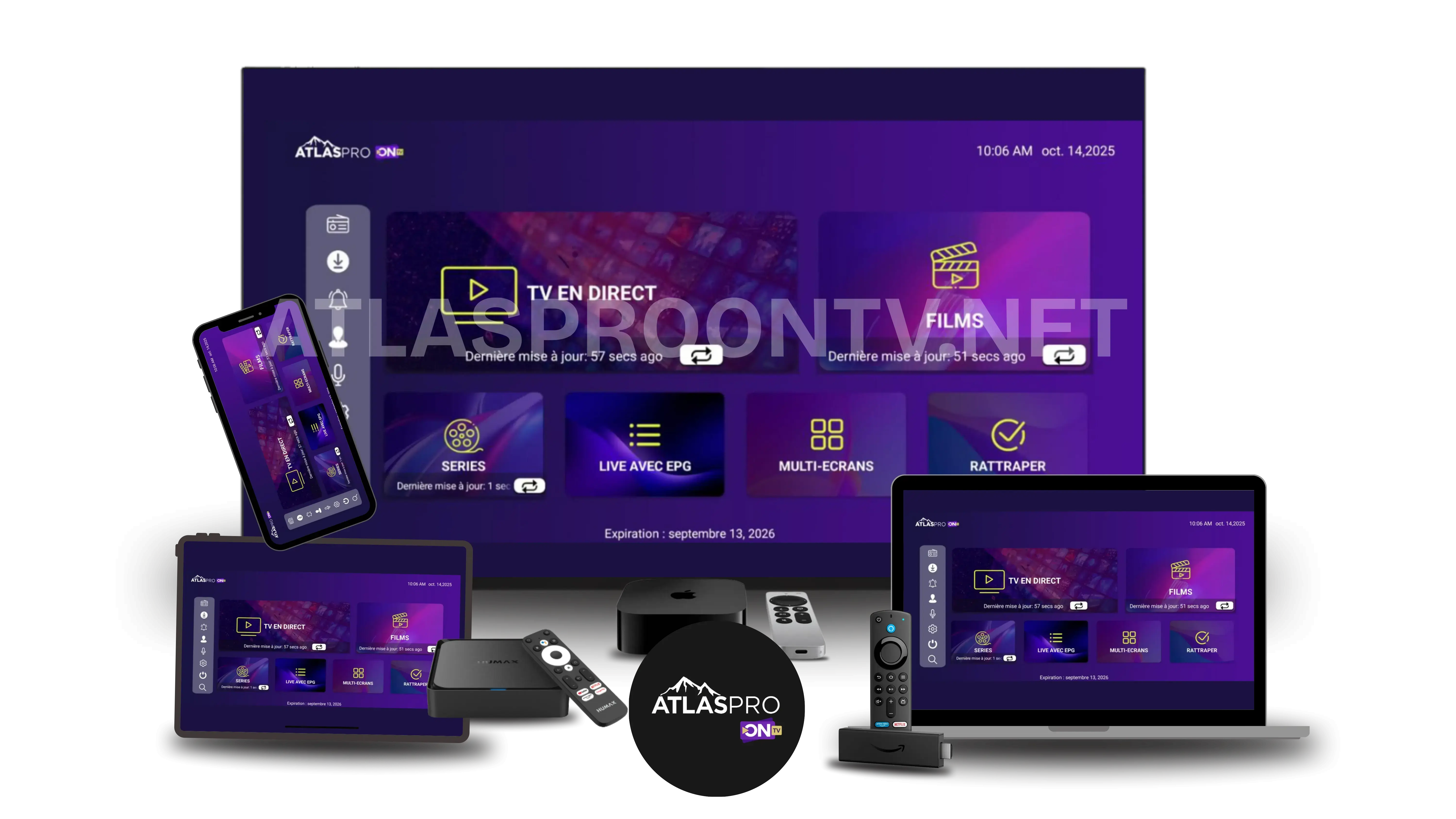
Atlas Pro ONTV ne fonctionne plus, affiche un écran noir, refuse vos identifiants ou charge sans fin ? Commencez par identifier si le problème vient de votre connexion, de l’application, de l’appareil ou de vos accès. Le diagnostic ci-dessous permet de tester chaque cause dans le bon ordre, sans effacer inutilement votre configuration.
Commencer par le diagnostic le plus rapide
Suivez les tests dans l’ordre, puis contactez le support uniquement avec les résultats utiles.
Sommaire du dépannage Atlas Pro ONTV
- Diagnostic en 5 minutes
- Identifier la cause avec des tests simples
- Symptômes et solutions rapides
- Connexion Internet et réseau
- Application et appareil
- Identifiants, URL et validité de l’offre
- Écran noir, son sans image ou lecture impossible
- Coupures et buffering
- Chaînes, VOD ou guide TV manquants
- Dépannage par appareil
- Informations à transmettre au support
- FAQ dépannage 2026
Diagnostic en 5 minutes : que faire en premier ?
Suivez ces vérifications dans l’ordre. Elles évitent de réinstaller l’application ou de modifier le réseau alors que la cause se trouve peut-être simplement dans un accès expiré ou une erreur de saisie.
- Testez Internet sur le même appareil : ouvrez un site ou une autre application vidéo.
- Fermez réellement l’application : forcez son arrêt si l’appareil le permet, puis relancez-la.
- Redémarrez l’appareil : évitez de vous limiter à une mise en veille.
- Testez un autre contenu : une seule chaîne ou une seule vidéo peut être temporairement indisponible.
- Essayez un autre réseau : partage de connexion mobile ou autre Wi-Fi, lorsque c’est possible.
- Essayez un autre appareil : cela permet de distinguer un problème de compte d’un problème local.
- Contrôlez les accès : identifiant, mot de passe, URL, code et date d’expiration.
Identifier la cause avec des tests vérifiables
Un bon dépannage repose sur des observations reproductibles. Le tableau suivant aide à isoler la cause sans supposer immédiatement qu’il s’agit d’une panne générale.
| Résultat du test | Cause la plus probable | Étape suivante |
|---|---|---|
| Le service fonctionne sur un autre appareil avec les mêmes accès | Application, mémoire ou configuration du premier appareil | Mettre à jour, vider le cache et comparer les réglages |
| Le service fonctionne en partage de connexion, mais pas sur le Wi-Fi du domicile | Routeur, Wi-Fi, DNS personnalisé ou filtrage réseau | Redémarrer la box, tester le réseau automatique et rapprocher l’appareil |
| Les accès sont refusés sur tous les appareils et réseaux | Erreur d’identifiant, offre expirée ou profil non valide | Vérifier l’email d’activation et demander une confirmation au support |
| Une seule chaîne ou une seule VOD ne fonctionne pas | Contenu ponctuellement indisponible ou problème de format | Tester plusieurs contenus et signaler l’élément précis |
| Tous les contenus échouent sur plusieurs appareils et réseaux | Accès, configuration ou incident distant possible | Conserver l’heure du test et demander une vérification au support |
| Les autres applications Internet sont également lentes | Connexion locale ou saturation du réseau | Tester le débit réel et interrompre les téléchargements lourds |
Symptômes fréquents et solutions rapides
| Symptôme | Causes possibles | Solution prioritaire |
|---|---|---|
| Écran noir | Lecteur incompatible, flux non chargé, cache ou codec | Tester un autre contenu, redémarrer l’app et changer de lecteur si disponible |
| Chargement infini | Wi-Fi instable, application bloquée ou accès indisponible | Tester un autre réseau et forcer l’arrêt de l’application |
| Identifiants incorrects | Copie incomplète, espace ajouté, majuscule ou accès expiré | Recopier depuis le message d’activation sans modifier les caractères |
| Coupures régulières | Débit variable, Wi-Fi éloigné, appareil saturé ou qualité trop élevée | Utiliser Ethernet ou Wi-Fi 5 GHz, fermer les apps et réduire la qualité |
| Application qui se ferme | Mémoire insuffisante, cache corrompu ou version ancienne | Libérer de l’espace, mettre à jour puis réinstaller en dernier recours |
| Liste vide ou catégories absentes | Synchronisation incomplète, mauvais profil ou accès non chargé | Actualiser la liste et vérifier le type d’accès configuré |
| Son sans image | Codec vidéo ou lecteur non compatible | Changer de lecteur matériel/logiciel si l’application le permet |
| Guide TV décalé | Fuseau horaire ou données EPG non actualisées | Vérifier date, heure, fuseau et actualiser le guide |
1. Vérifier la connexion Internet et le réseau
Le fait qu’un téléphone affiche un bon débit ne prouve pas que la télévision ou la box reçoit le même signal. Effectuez le test sur l’appareil concerné ou aussi près que possible de celui-ci.
- redémarrez la box Internet et attendez le retour complet de la connexion ;
- privilégiez Ethernet lorsque l’appareil le permet ;
- sur Wi-Fi, testez le réseau 5 GHz à courte distance et le 2,4 GHz à plus longue distance ;
- interrompez temporairement les téléchargements, sauvegardes cloud et mises à jour ;
- désactivez provisoirement un VPN pour vérifier s’il provoque le problème ;
- si vous avez configuré un DNS manuel, testez le mode automatique avant d’en choisir un autre ;
- comparez avec un partage de connexion mobile uniquement pour le diagnostic.
2. Vérifier l’application et l’appareil
Une application peut devenir instable après une mise à jour, manquer de mémoire ou conserver un cache défectueux. Commencez par les actions les moins destructives.
- Fermez complètement l’application.
- Redémarrez l’appareil.
- Vérifiez la date, l’heure et le fuseau horaire automatiques.
- Installez les mises à jour de l’application et du système.
- Libérez de l’espace de stockage.
- Videz le cache de l’application lorsque cette option existe.
- Réinstallez seulement après avoir sauvegardé les informations d’accès.
Utilisez de préférence une application provenant d’une source officielle ou confirmée par le support. Évitez les fichiers modifiés, les versions inconnues et les liens reçus hors des canaux habituels.
3. Contrôler les identifiants, l’URL et la validité de l’offre
Une erreur d’un seul caractère suffit à empêcher la connexion. Les espaces ajoutés au début ou à la fin d’un champ sont fréquents lors d’un copier-coller depuis une messagerie.
- copiez les informations depuis le message d’activation d’origine ;
- ne traduisez pas et ne modifiez pas l’URL fournie ;
- respectez les majuscules, minuscules, chiffres et caractères spéciaux ;
- vérifiez que vous utilisez le bon mode de connexion dans l’application ;
- contrôlez la date de validité de l’offre ;
- évitez d’utiliser simultanément plus de connexions que la formule ne le permet.
Si vous devez vérifier la formule ou la durée, consultez les offres Atlas Pro ONTV. Pour une confirmation sur un accès existant, utilisez plutôt la page support.
4. Écran noir, son sans image ou lecture impossible
Un écran noir ne signifie pas toujours que le service entier est indisponible. Testez plusieurs chaînes et une VOD, puis comparez les résultats avec un autre lecteur lorsque l’application propose ce réglage.
- Écran noir sur un seul contenu : testez un autre contenu avant de modifier la configuration.
- Son sans image : essayez le lecteur logiciel au lieu du lecteur matériel, ou l’inverse.
- Image sans son : vérifiez le volume, la sortie audio et les réglages de décodage.
- Écran noir partout : contrôlez l’accès, le réseau et l’application sur un deuxième appareil.
- Écran noir après une mise à jour : redémarrez l’appareil et vérifiez les réglages du lecteur.
5. Résoudre les coupures et le buffering
Le buffering peut avoir plusieurs causes : débit irrégulier, perte de paquets Wi-Fi, appareil trop chargé, qualité vidéo trop élevée ou saturation temporaire. Il faut donc comparer plusieurs conditions.
| Test | Ce qu’il permet de vérifier | Décision |
|---|---|---|
| Passer du Wi-Fi à Ethernet | Stabilité du réseau sans fil | Conserver Ethernet ou améliorer la couverture Wi-Fi |
| Réduire temporairement la qualité | Débit insuffisant pour le profil vidéo | Choisir une qualité compatible avec la connexion réelle |
| Tester hors des téléchargements du foyer | Saturation locale | Limiter les usages lourds pendant le visionnage |
| Tester un autre appareil | Performance du matériel ou de l’application | Mettre à jour ou utiliser l’appareil le plus stable |
| Tester plusieurs contenus | Problème global ou limité à un flux | Signaler le contenu précis si le reste fonctionne |
Pour aller plus loin, consultez le guide stabilité et réduction des coupures.
6. Chaînes, films, séries ou guide TV manquants
Une liste vide ou incomplète peut venir d’une synchronisation interrompue, d’un profil incorrect, d’un filtre actif ou d’une actualisation non terminée.
- actualisez la liste ou le profil depuis l’application ;
- désactivez temporairement les favoris ou filtres de catégories ;
- vérifiez que la date et l’heure de l’appareil sont correctes ;
- attendez la fin du chargement du catalogue avant de fermer l’application ;
- comparez avec un deuxième appareil utilisant les mêmes accès ;
- signalez au support le nom exact de la chaîne, du film, de la série ou de la catégorie.
Les contenus peuvent évoluer selon l’offre, la période et les droits applicables. Consultez les pages chaînes TV et films et séries VOD pour comprendre les usages présentés.
7. Solutions selon l’appareil utilisé
| Appareil | Vérifications prioritaires | Guide associé |
|---|---|---|
| Android / Android TV | Forcer l’arrêt, vider le cache, autorisations, stockage, mise à jour | Tutoriel Android 2026 |
| Fire TV Stick | Stockage disponible, Wi-Fi, cache, redémarrage complet, version Fire OS | Tutoriel Fire TV Stick |
| iPhone / iPad | Version iOS, réseau Wi-Fi/mobile, fermeture réelle de l’app, espace disponible | Tutoriel iPhone et iPad |
| Smart TV | Mise à jour de la TV, mémoire, redémarrage électrique, application compatible | Tutoriel Smart TV |
| PC / Mac | Lecteur, pare-feu, mise à jour système, Ethernet, date et heure | Tutoriel PC et Mac |
8. Messages d’erreur : comment les interpréter ?
| Message ou situation | Interprétation possible | Action utile |
|---|---|---|
| Invalid credentials / identifiants incorrects | Accès mal saisis, expirés ou profil inadapté | Recopier les champs et vérifier le mode de connexion |
| Network error / erreur réseau | Connexion absente, filtrée ou instable | Tester un autre réseau et désactiver temporairement le VPN |
| Playback error / erreur de lecture | Lecteur, codec, flux ou contenu ponctuel | Tester un autre contenu et un autre lecteur |
| Authorization failed | Informations d’accès non reconnues ou validité à contrôler | Vérifier l’activation auprès du support |
| Timeout / délai dépassé | Connexion lente ou réponse non reçue à temps | Redémarrer le réseau et tester à nouveau sur un autre accès Internet |
9. Préparer des preuves utiles avant de contacter le support
Un message précis permet d’éviter plusieurs échanges. Ne transmettez jamais publiquement vos identifiants complets. Envoyez-les uniquement dans le canal privé prévu par le support.
- modèle exact de l’appareil et version du système ;
- nom et version de l’application ;
- message d’erreur exact ou capture d’écran sans données sensibles ;
- heure approximative du problème et contenu concerné ;
- résultat du test sur un autre appareil ;
- résultat du test sur un autre réseau ;
- actions déjà effectuées : redémarrage, mise à jour, cache, réinstallation ;
- email ou référence de commande, sans publier le mot de passe.
10. Prévenir les problèmes récurrents
- conservez une copie privée des informations d’activation ;
- maintenez l’application et le système à jour ;
- gardez suffisamment d’espace libre sur l’appareil ;
- redémarrez périodiquement les appareils laissés en veille permanente ;
- évitez les applications modifiées ou provenant de sources inconnues ;
- utilisez un réseau stable et adaptez la qualité vidéo au débit réel ;
- vérifiez les conditions d’utilisation et le nombre de connexions autorisées.
FAQ – Atlas Pro ONTV ne fonctionne plus en 2026
Pourquoi Atlas Pro ONTV ne fonctionne plus alors qu’Internet fonctionne ?
Le problème peut venir de l’application, du cache, de l’appareil, des identifiants ou d’un contenu précis. Testez un autre contenu, redémarrez l’application puis comparez avec un autre appareil utilisant les mêmes accès.
Comment savoir si le problème vient de mon réseau ?
Testez le même appareil et les mêmes accès sur un autre réseau. Si le service fonctionne en partage de connexion mais pas sur le Wi-Fi habituel, vérifiez la box, le signal, les réglages DNS personnalisés et un éventuel VPN.
Que faire si les identifiants Atlas Pro ONTV sont refusés ?
Recopiez les informations depuis le message d’activation, supprimez les espaces ajoutés et vérifiez le mode de connexion. Si le refus se produit sur plusieurs appareils et réseaux, demandez au support de contrôler la validité de l’accès.
Pourquoi ai-je un écran noir avec du son ?
Le lecteur ou le codec vidéo peut être incompatible. Testez un autre contenu et changez de lecteur matériel ou logiciel si l’application propose cette option.
Pourquoi les chaînes coupent-elles alors que le débit paraît suffisant ?
Un débit moyen élevé ne garantit pas une connexion régulière. Les pertes Wi-Fi, la saturation du foyer, le VPN, la mémoire de l’appareil ou une qualité vidéo trop élevée peuvent provoquer des coupures.
Faut-il vider le cache ou réinstaller l’application ?
Vider le cache est généralement préférable en premier. Réinstallez seulement après avoir sauvegardé les accès et après avoir vérifié les mises à jour, le stockage et le réseau.
Que faire si une seule chaîne ou une seule VOD ne fonctionne pas ?
Testez plusieurs autres contenus. Si le reste fonctionne, notez le nom exact de l’élément, l’heure et l’appareil, puis signalez ce cas précis au support.
Peut-on utiliser un VPN pour résoudre le problème ?
Un VPN peut parfois modifier le trajet réseau, mais il peut aussi ralentir ou bloquer la lecture. Pour le diagnostic, comparez d’abord avec et sans VPN et conservez la configuration la plus stable et conforme à vos conditions d’utilisation.
Quand faut-il contacter le support Atlas Pro ONTV ?
Contactez le support lorsque le problème persiste sur plusieurs contenus, après redémarrage et après un test sur un autre réseau ou appareil. Joignez le message d’erreur, l’appareil, l’application et les résultats de vos tests.
Pages utiles pour continuer le dépannage
Toujours bloqué après le diagnostic ?
Envoyez au support l’appareil, l’application, le message d’erreur et les résultats de vos tests.