Atlas Pro ONTV coupe ou bufferise ? Diagnostic et solutions 2026
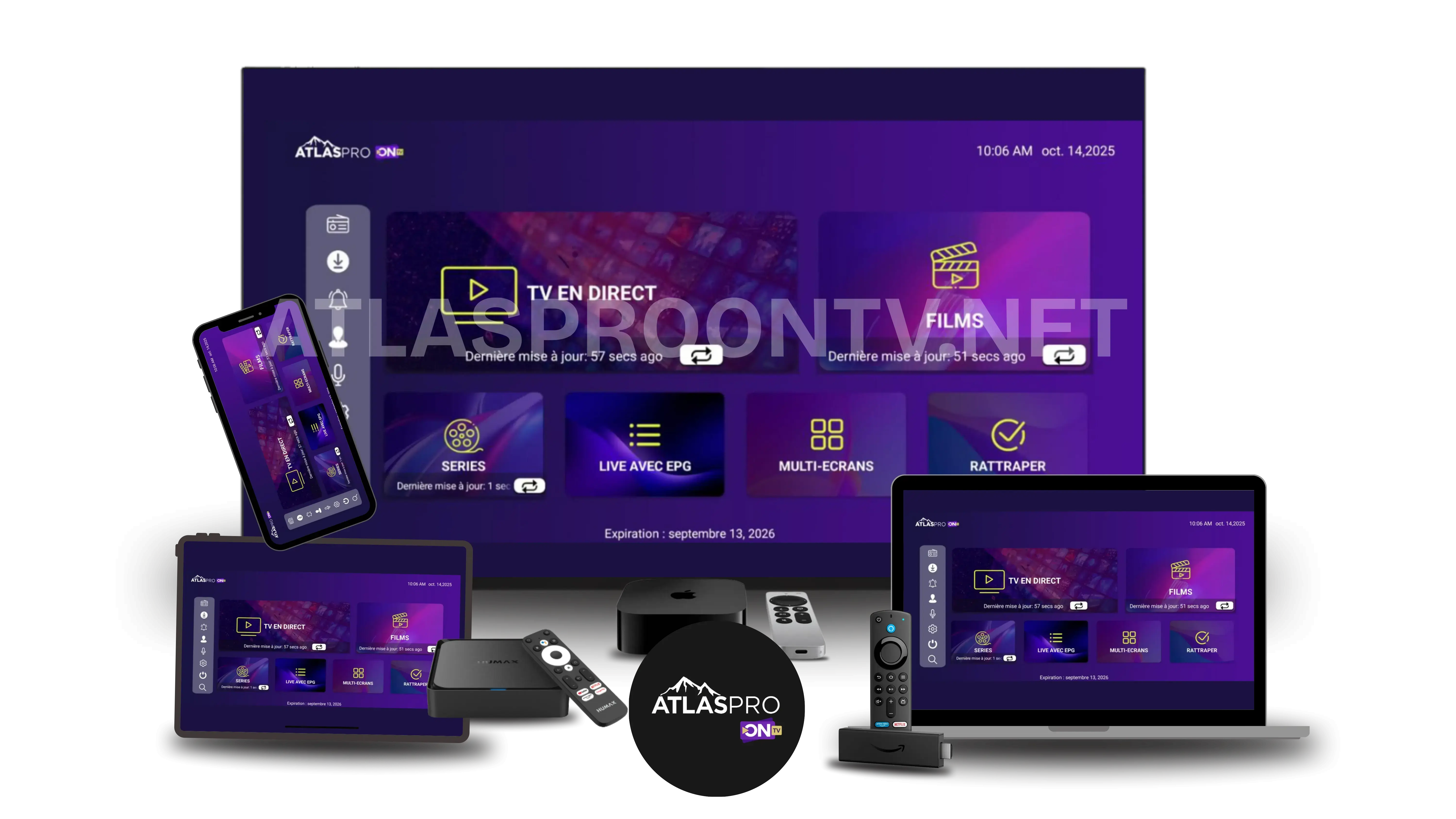
Atlas Pro ONTV coupe, bufferise ou se fige pendant la lecture ? Commencez par déterminer si le problème vient du réseau, de l’appareil, de l’application ou d’un contenu précis. Ce guide 2026 propose un diagnostic en neuf étapes, des tests comparatifs et une liste d’informations utiles à transmettre au support, sans promettre une lecture parfaite dans toutes les situations.
Commencer par un diagnostic mesurable
Testez un seul changement à la fois et conservez le résultat avant de modifier un autre réglage.
1. Diagnostic Atlas Pro ONTV en cinq minutes
Ne modifiez pas plusieurs paramètres à la fois. Notez le symptôme, réalisez un test court, puis comparez le résultat après une seule modification. Cette méthode permet de distinguer une panne générale d’un problème limité à un appareil, une application ou une connexion.
| Observation | Test immédiat | Interprétation possible | Étape suivante |
|---|---|---|---|
| Coupure sur tous les contenus | Redémarrer routeur, appareil et application | Connexion ou application temporairement bloquée | Comparer Ethernet et Wi‑Fi |
| Coupure sur un seul contenu | Tester plusieurs contenus à la même heure | Incident ciblé plutôt qu’un problème global | Noter le contenu, l’heure et le message affiché |
| Problème sur un seul appareil | Tester le même accès sur un second appareil autorisé | Appareil, stockage, application ou système en cause | Mettre à jour et libérer des ressources |
| Problème seulement en Wi‑Fi | Brancher Ethernet ou rapprocher l’appareil du routeur | Couverture, interférences ou saturation locale | Optimiser le placement ou le réseau |
| Problème surtout le soir | Comparer avec un test en journée | Débit variable ou usages simultanés plus nombreux | Réduire les téléchargements et noter les horaires |
| Menus lents ou application figée | Fermer, vider le cache puis redémarrer | Cache, mémoire ou stockage insuffisant | Mettre à jour ou tester un autre lecteur compatible |
2. Plan d’action en neuf étapes
Appliquez les contrôles ci-dessous dans l’ordre et conservez le résultat de chaque test.
Définir le symptôme exact
Précisez s’il s’agit de buffering, freeze, écran noir, son décalé, zapping lent, erreur de connexion ou fermeture de l’application.
Redémarrer proprement les équipements
Fermez l’application, redémarrez l’appareil puis la box Internet. Testez avant de modifier d’autres paramètres.
Comparer Ethernet et Wi‑Fi
Ethernet offre une base de comparaison plus régulière. En Wi‑Fi, testez près du routeur et comparez les bandes disponibles.
Tester sur l’appareil réellement utilisé
Un test effectué sur un téléphone proche du routeur ne décrit pas nécessairement la connexion reçue par la TV ou la box.
Réduire les usages réseau simultanés
Mettez en pause téléchargements, sauvegardes cloud, mises à jour et autres flux vidéo pendant le diagnostic.
Mettre à jour l’application et le système
Installez les mises à jour disponibles depuis les sources officielles, puis redémarrez l’appareil.
Adapter qualité, décodage et mémoire tampon
Testez une qualité inférieure et, si le lecteur le permet, comparez le décodage matériel et logiciel sans tout modifier simultanément.
Réaliser un test croisé
Comparez un autre appareil, une autre application compatible ou un autre réseau afin d’isoler l’origine du problème.
Transmettre les preuves utiles
Envoyez au support le modèle, l’application, le réseau, l’heure, les contenus concernés et les tests déjà effectués.
3. Mesurer avant et après chaque réglage
Une preuve utile n’est pas seulement une capture d’écran. Le support peut mieux comparer la situation lorsque le test est reproductible : même appareil, même contenu, heure proche et une seule modification entre deux essais.
Avant le test
Notez l’appareil, l’application, le type de réseau, l’heure et le symptôme exact.
Modification unique
Changez un seul élément : Ethernet, qualité, redémarrage, cache, application ou autre réseau.
Après le test
Indiquez si le problème disparaît, diminue, reste identique ou apparaît sur un autre appareil.
| Information à conserver | Exemple utile | Pourquoi c’est important |
|---|---|---|
| Appareil et système | Samsung Tizen, Android TV, Fire TV, Windows ou macOS | Oriente vers les réglages compatibles |
| Application et version | Nom exact et numéro de version si visible | Permet d’identifier un bug ou une version ancienne |
| Connexion | Ethernet, Wi‑Fi 5 GHz, Wi‑Fi 2,4 GHz ou données mobiles | Distingue réseau filaire, couverture et saturation |
| Étendue du problème | Tous les contenus, une catégorie ou un contenu précis | Différencie panne générale et incident ciblé |
| Moment du problème | Permanent, aléatoire ou surtout entre 20 h et 22 h | Aide à repérer une variation horaire |
| Tests réalisés | Redémarrage, Ethernet, autre appareil, qualité inférieure | Évite de répéter les mêmes vérifications |
4. Réseau : Ethernet, Wi‑Fi et saturation
Une connexion rapide peut malgré tout être irrégulière. Pour la lecture vidéo, la régularité compte autant que le résultat maximal d’un test de débit. Comparez la stabilité, les variations et les pertes de connexion plutôt qu’un seul chiffre obtenu à un instant précis.
| Connexion | Avantage | Limite | Test conseillé |
|---|---|---|---|
| Ethernet | Connexion généralement régulière et peu sensible aux interférences | Nécessite un port ou un adaptateur compatible | À utiliser comme référence du diagnostic |
| Wi‑Fi 5 GHz | Débit souvent élevé à courte distance | Portée plus limitée à travers les murs | Tester près du routeur |
| Wi‑Fi 2,4 GHz | Portée parfois meilleure | Plus exposé aux interférences et à la saturation | Comparer avec le 5 GHz au même emplacement |
| Réseau mobile | Utile pour isoler la connexion du domicile | Débit, latence et volume de données variables | Test ponctuel uniquement |
5. Application, cache, stockage et décodage
Lorsque le réseau semble correct, vérifiez les ressources de l’appareil. Une application obsolète, un stockage presque plein ou un décodage mal adapté peuvent provoquer des menus lents, des freezes ou une fermeture inattendue.
- mettre à jour l’application et le système de l’appareil ;
- fermer les applications inutiles en arrière-plan ;
- vider uniquement le cache lorsque cette option existe ;
- conserver les identifiants avant toute suppression de données ;
- tester une qualité inférieure avant de modifier des réglages avancés ;
- comparer décodage matériel et logiciel uniquement si le lecteur le permet.
6. Réglages prioritaires selon l’appareil
Smart TV Samsung ou LG
Redémarrez complètement la TV, vérifiez les mises à jour, libérez du stockage et comparez Ethernet avec le Wi‑Fi.
Consulter le guide Smart TVAndroid TV ou Fire TV
Videz le cache, contrôlez l’espace disponible, mettez à jour l’application et testez un adaptateur Ethernet compatible si nécessaire.
Consulter le guide Fire TVPC Windows ou Mac
Fermez les téléchargements et logiciels gourmands, testez une connexion filaire et vérifiez le lecteur ou l’application utilisée.
Consulter le guide PC et MaciPhone ou iPad
Comparez Wi‑Fi et réseau mobile, mettez iOS à jour et redémarrez l’application avant un nouveau test.
Consulter le guide iOS7. VPN, DNS, pare-feu et filtres réseau
Un VPN, un DNS personnalisé, un contrôle parental ou un pare-feu peut modifier le chemin réseau ou bloquer une application. Pour diagnostiquer, revenez temporairement aux réglages réseau habituels, sans désactiver durablement les protections de sécurité. Notez précisément ce qui change avant et après le test.
8. Comment distinguer un problème local d’un incident plus large ?
| Résultat du test | Cause la plus probable | Action recommandée |
|---|---|---|
| Le problème disparaît en Ethernet | Wi‑Fi local, distance ou interférences | Optimiser le réseau sans changer les accès |
| Le problème existe sur un seul appareil | Appareil, système ou application | Mettre à jour, libérer des ressources ou tester une autre application compatible |
| Le problème existe sur plusieurs appareils mais un seul réseau | Routeur, fournisseur d’accès ou configuration locale | Redémarrer la box et comparer avec un autre réseau |
| Le problème existe sur plusieurs appareils et réseaux | Accès, contenu ciblé ou incident à vérifier côté support | Transmettre les preuves et heures de test |
| Seul un contenu ou une catégorie est concerné | Incident ciblé ou disponibilité ponctuelle | Ne pas réinitialiser toute l’installation ; signaler précisément l’élément |
9. Contacter le support avec un dossier complet
Après les tests, transmettez un message court mais structuré. Ne partagez jamais publiquement un mot de passe, un QR code, une URL complète contenant vos accès, un code d’authentification ou des données bancaires.
« Bonjour, le problème concerne [symptôme] sur [appareil et système], avec [application et version]. Je suis connecté en [Ethernet/Wi‑Fi]. Le problème apparaît [heure/fréquence/contenus concernés]. J’ai testé [redémarrage, autre réseau, autre appareil, qualité inférieure]. Résultat : [amélioration ou aucun changement]. »
Besoin d’une vérification personnalisée ?
Préparez votre appareil, votre application, votre réseau, les horaires et les tests déjà réalisés.
FAQ – Atlas Pro ONTV stable sans coupure
Pourquoi Atlas Pro ONTV coupe ou bufferise ?
Les causes peuvent être le Wi‑Fi, les usages réseau simultanés, l’appareil, l’application, le cache, le décodage ou un incident limité à un contenu. Un test croisé permet de distinguer ces scénarios.
Ethernet est-il toujours meilleur que le Wi‑Fi ?
Ethernet est généralement plus régulier et constitue une bonne référence de diagnostic. Un Wi‑Fi bien configuré peut toutefois convenir lorsque le signal reste stable.
Faut-il viser la qualité maximale dès le premier test ?
Non. Commencez par une qualité stable, puis augmentez progressivement. Cela permet de voir si les coupures sont liées à la résolution ou à un autre facteur.
Vider le cache supprime-t-il les identifiants ?
En principe, vider le cache est différent d’effacer toutes les données. Les intitulés varient selon les appareils ; conservez toujours vos informations avant toute manipulation.
Un VPN peut-il améliorer la stabilité ?
Un VPN peut parfois modifier le chemin réseau, mais il peut aussi ajouter de la latence ou ralentir la connexion. Comparez avec et sans VPN sans en faire une solution automatique.
Pourquoi le problème apparaît-il seulement le soir ?
Les usages du foyer, la saturation du Wi‑Fi ou les variations de la connexion peuvent être plus importantes à certaines heures. Comparez plusieurs horaires et notez les résultats.
Quand faut-il tester un autre appareil ?
Dès que le problème persiste après redémarrage et comparaison Ethernet/Wi‑Fi. Si le second appareil fonctionne, concentrez le diagnostic sur le premier.
Une lecture totalement sans coupure est-elle garantie ?
Non. Le guide vise à améliorer la stabilité et à identifier la cause, sans promettre un résultat identique pour tous les réseaux, appareils et contenus.
Ressources complémentaires
- Vérifier l’activation et les informations d’accès
- Vérifier la compatibilité de votre appareil
- Consulter le guide d’installation Atlas Pro ONTV
- Installer et régler Atlas Pro ONTV sur Smart TV
- Installer et régler Atlas Pro ONTV sur PC ou Mac
- Accéder au centre d’aide
- Contacter le support Atlas Pro ONTV