
Installer Atlas Pro ONTV sur iPhone et iPad en 2026 : guide iOS
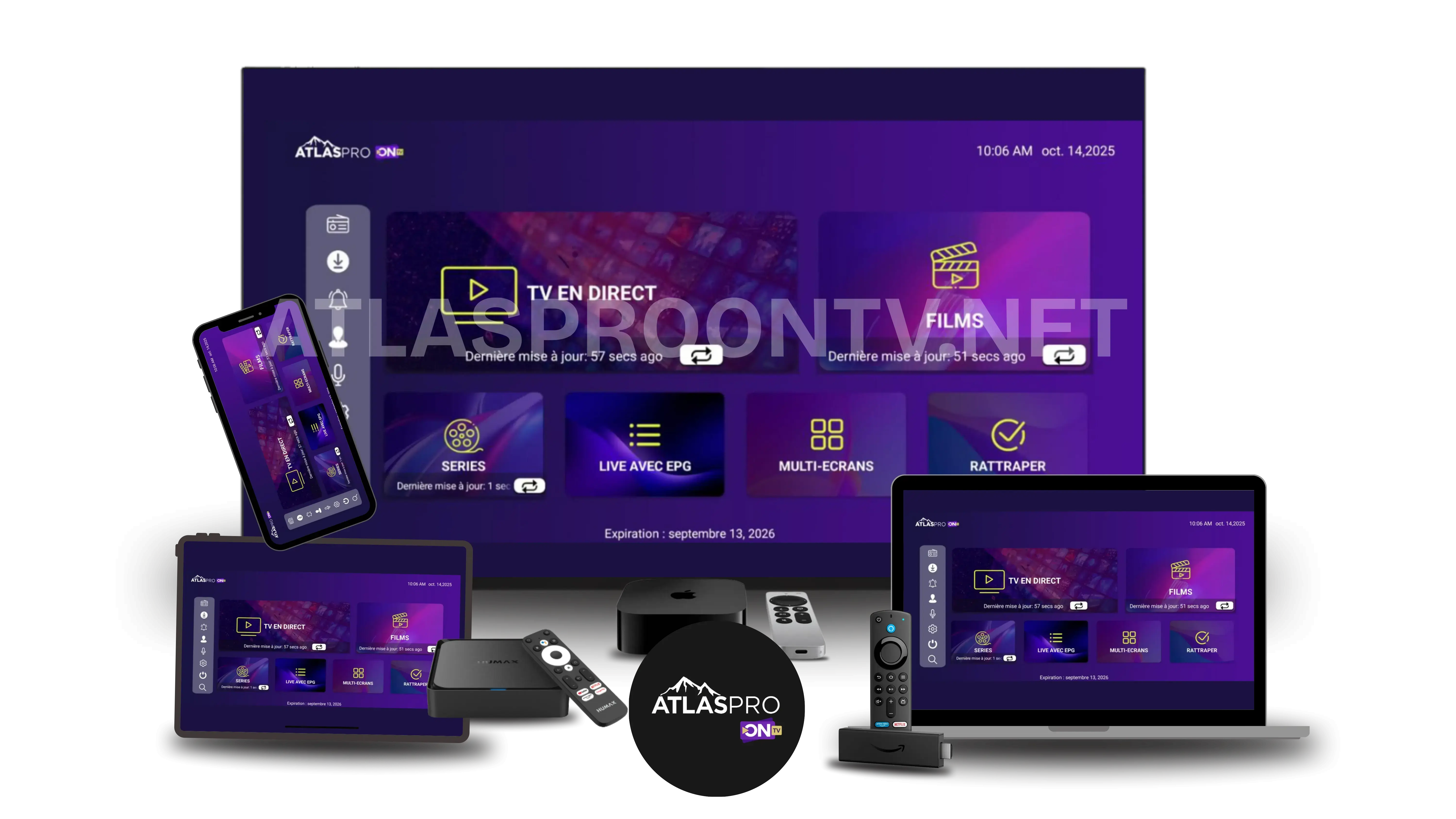
Ce guide explique comment préparer un iPhone ou un iPad, choisir une application iOS vérifiée, configurer un accès autorisé, tester la lecture, utiliser AirPlay lorsque l’application le permet et résoudre les erreurs courantes. Les menus peuvent varier selon la version d’iOS ou d’iPadOS et l’application utilisée.
Préparer votre installation sur iOS
Vérifiez l’appareil, l’application et le format de configuration avant de saisir vos accès.
Sommaire du guide Atlas Pro ONTV sur iPhone et iPad
- Prérequis iOS et iPadOS
- Choisir une application compatible
- Installation étape par étape
- Comprendre les formats d’accès
- Réglages réseau et lecture
- Regarder sur un téléviseur avec AirPlay
- Dépannage iPhone et iPad
- FAQ iOS 2026
1. Prérequis avant l’installation sur iPhone ou iPad
Une installation fiable commence par quelques vérifications simples. Elles évitent la plupart des blocages : application non compatible, stockage insuffisant, lien incomplet ou réseau instable. Préparez également l’adresse e-mail utilisée lors de la commande afin que le support puisse retrouver votre activation si nécessaire.
| Élément | Ce qu’il faut vérifier | Pourquoi |
|---|---|---|
| iPhone ou iPad | Appareil fonctionnel, écran et stockage disponibles | Un appareil saturé peut ralentir la synchronisation et la lecture. |
| iOS / iPadOS | Version compatible avec l’application choisie | Les applications récentes peuvent exiger une version minimale. |
| Connexion | Wi-Fi stable ou réseau mobile suffisamment régulier | La stabilité compte davantage que la vitesse maximale annoncée. |
| Application | Disponible depuis une source officielle et compatible avec votre format d’accès | Toutes les applications n’acceptent pas les mêmes méthodes de connexion. |
| Activation | Lien, identifiant, mot de passe ou code reçus après commande | Une faute de saisie suffit à empêcher la connexion. |
| Autorisation d’usage | Contenus et usages conformes aux droits applicables | Utilisez uniquement des contenus auxquels vous êtes autorisé à accéder. |
iPhone ou iPad : quel appareil convient le mieux ?
| Appareil | Usage idéal | Point d’attention |
|---|---|---|
| iPhone | Mobilité, second écran, consultation courte | Surveillez la consommation de données en 4G ou 5G. |
| iPad | Films, séries et programmes longs | Le grand écran révèle davantage les limites d’un flux de faible qualité. |
| iPad avec clavier ou support | Usage posé à domicile, en voyage ou sur un bureau | Prévoir une alimentation pour les longues sessions. |
| iPhone ou iPad avec TV | Diffusion vers un écran compatible lorsque l’application l’autorise | AirPlay dépend de l’application, du réseau local et du téléviseur. |
2. Comment choisir une application iOS compatible ?
Atlas Pro ONTV n’est pas nécessairement lié à une seule application. Le bon choix dépend surtout du format transmis après activation et des fonctions dont vous avez besoin. Privilégiez une application disponible sur l’App Store, régulièrement mise à jour et dont la fiche explique clairement les formats pris en charge.
- Compatibilité d’accès : vérifiez si l’application accepte une URL de playlist, un portail avec identifiant et mot de passe, ou un code d’activation.
- Guide TV : utile pour consulter les programmes lorsque les données EPG sont disponibles.
- Films et séries : vérifiez l’existence de sections séparées pour la VOD, les saisons et les épisodes.
- Favoris et historique : pratiques pour retrouver rapidement les contenus consultés.
- Lecteur vidéo : certaines applications permettent de changer de moteur de lecture en cas de son absent ou d’écran noir.
- Confidentialité : l’application ne doit pas demander plus d’autorisations que nécessaire.
3. Installer Atlas Pro ONTV sur iPhone ou iPad : 8 étapes
- Mettre l’appareil à jour : ouvrez les réglages d’iOS ou d’iPadOS et installez les mises à jour disponibles compatibles avec votre appareil.
- Contrôler le réseau : connectez-vous à un Wi-Fi fiable pour la première synchronisation, qui peut demander plus de données qu’une ouverture normale.
- Libérer de l’espace : supprimez ou déchargez les applications inutilisées si le stockage est presque plein.
- Installer l’application : téléchargez l’application compatible depuis une source officielle, puis ouvrez-la.
- Créer un profil : choisissez « ajouter une liste », « nouvel utilisateur », « connexion » ou l’option équivalente.
- Ajouter les accès : copiez soigneusement les informations reçues, sans espace ajouté avant ou après les champs.
- Lancer la synchronisation : attendez la fin du chargement des catégories, du guide TV et de la VOD avant de fermer l’application.
- Effectuer deux tests : ouvrez une chaîne en direct puis un film ou un épisode afin de vérifier l’image, le son et la navigation.
Contrôle juste après l’installation
- les catégories s’affichent sans message d’erreur ;
- une chaîne se lance en quelques secondes ;
- le son et l’image restent synchronisés ;
- la section films ou séries s’ouvre correctement ;
- la date du guide TV correspond à votre fuseau horaire ;
- les identifiants sont enregistrés uniquement sur votre appareil personnel.
4. URL, identifiants ou code : quel mode d’accès utiliser ?
Le support peut fournir plusieurs types d’informations. Utilisez uniquement le mode accepté par l’application choisie. Ne transformez pas manuellement une URL et ne remplacez pas une adresse de serveur sans instruction : cela peut créer une erreur difficile à diagnostiquer.
| Mode d’accès | Informations généralement demandées | Erreur fréquente |
|---|---|---|
| URL de playlist | Une adresse complète à copier dans un champ URL | Adresse tronquée ou espace ajouté lors du collage. |
| Portail avec identifiants | Adresse du serveur, nom d’utilisateur et mot de passe | Confusion entre majuscules, chiffres et caractères proches. |
| Code d’activation | Code temporaire ou permanent selon l’application | Code saisi dans la mauvaise application ou après expiration. |
| Import ou QR code | Fichier ou code fourni par une source de confiance | Ouverture d’un QR code non vérifié ou partagé publiquement. |
5. Réglages iOS pour une lecture plus stable
Les coupures ne viennent pas toujours du service. Elles peuvent être causées par un Wi-Fi faible, une qualité trop élevée, un mode d’économie de données, une application en arrière-plan ou un appareil proche de sa limite de stockage.
- Wi-Fi domestique : rapprochez-vous du routeur et utilisez une bande moins encombrée lorsque votre installation le permet.
- Données mobiles : choisissez une qualité raisonnable et surveillez votre forfait, surtout pour les longues sessions.
- Mode économie : si la lecture est instable, vérifiez les options d’économie d’énergie ou de données qui peuvent limiter l’activité réseau.
- Applications en arrière-plan : fermez uniquement celles qui consomment réellement des ressources ; il n’est pas nécessaire de tout fermer en permanence.
- Qualité automatique : utilisez-la lorsqu’elle fonctionne bien ; sinon, sélectionnez temporairement une qualité inférieure pour tester.
- Redémarrage : redémarrez l’application, puis l’iPhone ou l’iPad si le problème persiste.
Débit et qualité : repères pratiques
| Qualité recherchée | Priorité | Conseil de test |
|---|---|---|
| SD | Faible consommation et réseau limité | Utile pour isoler un problème de débit. |
| HD | Bon compromis sur iPhone | Tester plusieurs minutes, pas seulement le démarrage. |
| Full HD | Confort sur iPad et écrans récents | Vérifier la stabilité aux heures d’utilisation habituelles. |
| 4K | Seulement si le contenu, l’application et l’écran le permettent | La mention 4K ne garantit pas qu’elle soit disponible partout. |
6. Regarder depuis l’iPhone ou l’iPad sur un téléviseur
Certaines applications permettent d’envoyer l’image vers un téléviseur compatible. Cette fonction dépend de l’application, du format vidéo et de votre équipement. L’iPhone ou l’iPad et le téléviseur doivent généralement utiliser le même réseau local.
- Connectez les deux appareils au même Wi-Fi.
- Ouvrez le contenu dans l’application.
- Recherchez l’icône de diffusion ou l’option AirPlay, si elle existe.
- Sélectionnez votre téléviseur ou votre boîtier compatible.
- En cas d’écran noir, testez un autre contenu puis vérifiez si l’application autorise cette fonction.
Pour une utilisation régulière sur téléviseur, un appareil dédié peut être plus confortable. Consultez le guide Atlas Pro ONTV sur Fire TV Stick, le tutoriel Android 2026 ou la page compatibilité des appareils.
7. Problèmes fréquents sur iPhone et iPad
| Problème | Cause probable | Solution à essayer |
|---|---|---|
| Identifiants refusés | Erreur de copie, accès expiré ou mauvais mode de connexion | Recopier les champs, vérifier l’activation et contacter le support sans publier les accès. |
| Aucune catégorie après connexion | Synchronisation interrompue ou réseau instable | Changer de réseau, actualiser la liste et attendre la fin du chargement. |
| Chargement continu | Wi-Fi faible, qualité élevée ou application saturée | Tester une qualité inférieure, redémarrer l’application et essayer un autre réseau. |
| Son sans image | Codec ou lecteur non adapté | Changer de lecteur si l’option existe, puis mettre l’application à jour. |
| Image sans son | Piste audio non sélectionnée ou format audio non pris en charge | Vérifier les pistes audio et tester un autre contenu. |
| Application qui se ferme | Version obsolète, mémoire ou stockage insuffisant | Mettre à jour, redémarrer l’appareil et libérer de l’espace. |
| Guide TV décalé | Fuseau horaire ou correction EPG incorrecte | Vérifier la date, l’heure et le réglage de décalage dans l’application. |
| AirPlay indisponible | Fonction non prise en charge ou appareils sur deux réseaux | Vérifier le même Wi-Fi et la compatibilité de l’application. |
8. Sécurité, confidentialité et bonnes pratiques
- installez les applications depuis une source officielle ;
- protégez l’appareil avec un code, Face ID ou Touch ID ;
- ne partagez pas les accès entre plusieurs personnes si l’offre ne le permet pas ;
- évitez d’enregistrer les identifiants sur un appareil public ou prêté ;
- consultez la politique de confidentialité et les conditions d’utilisation ;
- utilisez uniquement des contenus pour lesquels vous disposez des droits ou autorisations nécessaires.
9. Pages utiles pour compléter l’installation
| Votre besoin | Page recommandée | Utilité |
|---|---|---|
| Choisir une formule | Tarifs Atlas Pro ONTV | Comparer les durées, options et conditions avant activation. |
| Tester avant une longue durée | Essai IPTV 24 h | Vérifier l’application, le réseau et l’appareil lorsque l’essai est disponible. |
| Installer sur un autre appareil | Guide d’installation général | Accéder aux tutoriels TV, Android, Fire TV et ordinateur. |
| Regarder films et séries | Guide VOD 2026 | Comprendre les catégories, saisons, qualité et dépannage VOD. |
| Suivre le sport | Chaînes sport 2026 | Vérifier les catégories et la qualité avant un événement. |
| Résoudre les coupures | Conseils de stabilité | Contrôler le Wi-Fi, le débit et les réglages de lecture. |
| Activer ou vérifier un code | Guide d’activation 2026 | Contrôler le statut du code et les informations nécessaires avant la configuration. |
FAQ – Atlas Pro ONTV sur iPhone et iPad en 2026
Atlas Pro ONTV fonctionne-t-il sur iPhone et iPad ?
Oui, à condition d’utiliser une application iOS compatible avec le format d’accès reçu après activation. Le résultat dépend aussi de la version du système, du réseau et des capacités de l’application.
Quelle application faut-il installer sur iOS ?
Choisissez une application disponible depuis une source officielle et compatible avec votre URL, vos identifiants ou votre code d’activation. Le support peut confirmer le format à utiliser sans imposer une application non adaptée.
Puis-je utiliser les mêmes accès sur iPhone et iPad ?
Cela dépend du nombre de connexions autorisées par votre formule. Une connexion enregistrée sur deux appareils ne signifie pas nécessairement que les deux peuvent lire simultanément.
Pourquoi les chaînes ne se chargent-elles pas après la connexion ?
La synchronisation peut avoir été interrompue ou les informations peuvent être incomplètes. Vérifiez le réseau, actualisez la liste et contrôlez chaque champ avant de contacter le support.
Comment réduire la consommation de données mobiles ?
Choisissez une qualité moins élevée, évitez les longues sessions en réseau mobile et utilisez le Wi-Fi dès que possible. La consommation dépend du débit réel du flux et de la durée de lecture.
Peut-on regarder Atlas Pro ONTV sur une télévision depuis l’iPhone ?
C’est possible lorsque l’application et le téléviseur prennent en charge une fonction de diffusion telle qu’AirPlay. Les deux appareils doivent généralement être sur le même réseau.
Que faire si le son fonctionne mais que l’écran reste noir ?
Testez un autre contenu, mettez l’application à jour et changez de lecteur vidéo si l’application le permet. Un format vidéo non pris en charge peut être en cause.
Pourquoi le guide TV affiche-t-il une mauvaise heure ?
Vérifiez l’heure automatique de l’appareil, le fuseau horaire et le décalage EPG proposé par l’application. Évitez de modifier plusieurs réglages en même temps.
Quelles informations transmettre au support ?
Indiquez le modèle, la version du système, l’application, le réseau, l’heure du problème et le message affiché. Envoyez une capture uniquement après avoir masqué les identifiants.
Finaliser votre installation iPhone ou iPad
Consultez l’activation, vérifiez la compatibilité et choisissez une formule adaptée à votre nombre d’écrans.