
Installer Atlas Pro ONTV sur Android, Android TV et Box en 2026
Suivez les étapes pour préparer votre smartphone, tablette, Android TV ou box Android, installer une application compatible, configurer votre accès et corriger les erreurs courantes.
Avant de commencer
Confirmez votre modèle Android, l’application compatible et la méthode d’installation adaptée.
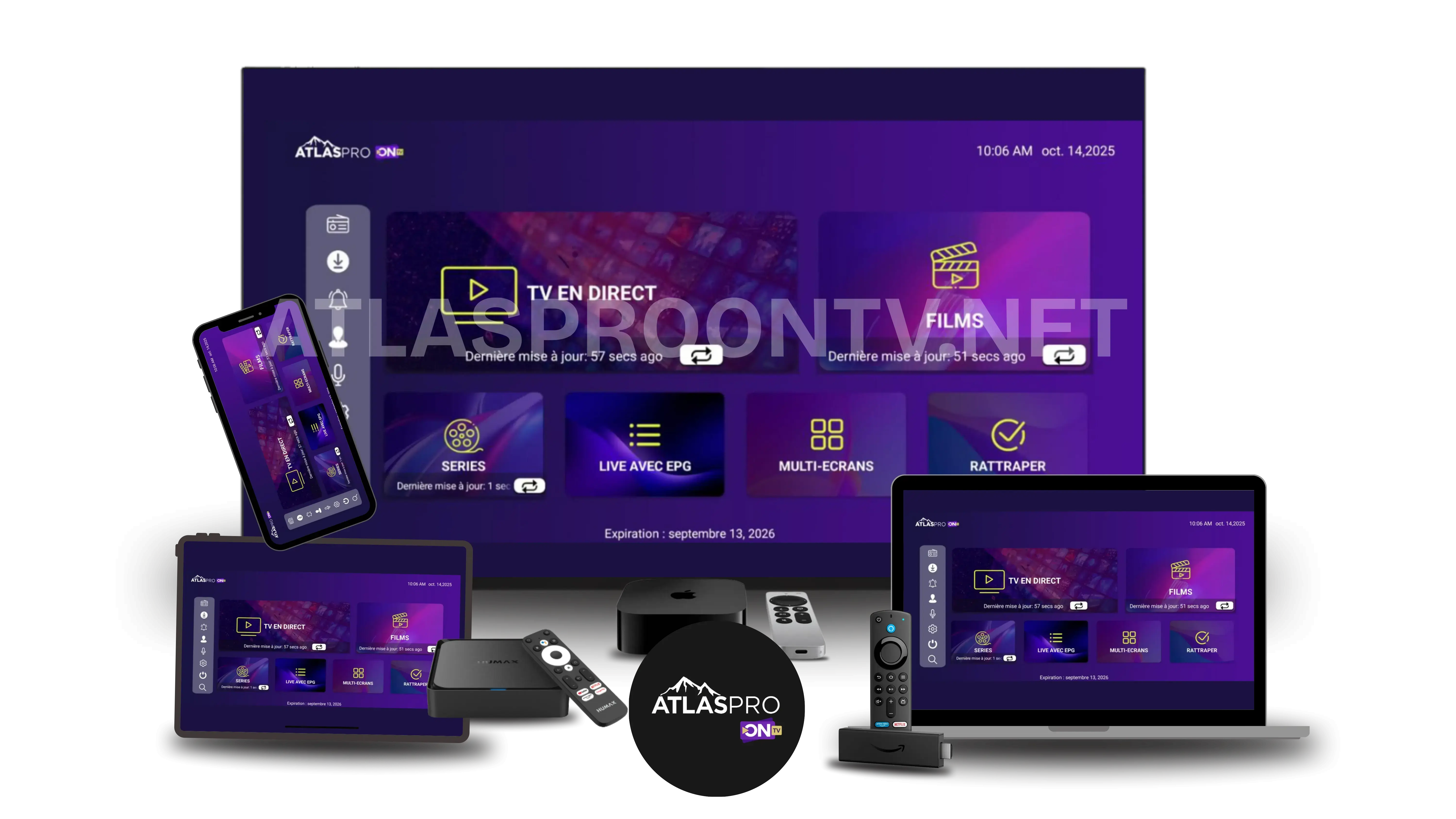
1. Vérifier la compatibilité de l’appareil Android
« Android » couvre plusieurs familles d’appareils. Une application compatible avec un téléphone n’est pas forcément optimisée pour Android TV ou une box contrôlée à la télécommande.
| Appareil | Prérequis | À confirmer |
|---|---|---|
| Smartphone Android | Version Android encore maintenue, espace libre, Play Store et connexion stable. | Application disponible, format d’accès et permissions demandées. |
| Tablette Android | Mêmes contrôles qu’un smartphone, avec attention à l’orientation et au mode plein écran. | Résolution, décodage vidéo et interface adaptée à la tablette. |
| Android TV | Accès au Play Store du téléviseur, télécommande, stockage et Wi-Fi ou Ethernet. | Application réellement compatible avec Android TV et navigation à la télécommande. |
| Box Android | Version Android, certification, mémoire disponible, ports réseau et mises à jour. | Décodage vidéo, stabilité et source de l’application. |
Notez le modèle exact, la version Android et l’espace disponible avant de contacter le support. Évitez les formulations vagues comme « ma box ne marche pas ».
2. Choisir une méthode d’installation sûre
Privilégiez Google Play ou le magasin d’applications intégré à l’appareil. Vérifiez le nom de l’éditeur, les permissions demandées et la date de mise à jour.
| Méthode | Contrôles | Recommandation |
|---|---|---|
| Application disponible sur Google Play | Rechercher le nom exact indiqué, vérifier l’éditeur, les avis récents, les permissions et la date de mise à jour. | Option à privilégier. |
| Application déjà installée et compatible | Mettre à jour depuis sa source habituelle, puis saisir uniquement les informations de connexion nécessaires. | Éviter les doublons et copies. |
| Fichier fourni hors Play Store | Demander le nom du package, la version, l’éditeur, une page de téléchargement sécurisée et un moyen de vérification. | Ne pas poursuivre si Play Protect ou Android signale un risque. |
3. Installation sur smartphone ou tablette Android
- Préparer l’appareil.Mettre Android à jour lorsque disponible, vérifier l’espace libre et garder Play Protect activé.
- Identifier l’application.Utiliser le nom exact et la source communiquée dans la documentation ou par le support.
- Vérifier avant l’installation.Contrôler l’éditeur, la version, les permissions et l’absence d’avertissement de sécurité.
- Installer et ouvrir.Installer depuis la source vérifiée, puis ouvrir l’application sans accorder de permissions inutiles.
- Configurer l’accès.Saisir uniquement les paramètres nécessaires reçus pour votre compte autorisé.
- Effectuer un test.Tester l’interface, un contenu autorisé et la stabilité sur votre réseau habituel.
4. Installation sur Android TV ou box Android
- Ouvrez le magasin d’applications de l’appareil et recherchez l’application exacte recommandée.
- Vérifiez qu’elle prend en charge Android TV et la navigation à la télécommande.
- Installez-la depuis le magasin lorsque cette version est disponible.
- Ouvrez l’application et saisissez les informations de configuration fournies pour votre accès.
- Testez la télécommande, le plein écran, l’EPG éventuel et la stabilité du réseau.
Lorsqu’aucune version n’est disponible dans le magasin, demandez une méthode compatible documentée. N’utilisez pas un APK trouvé sur un forum, un stockage public ou une page sans éditeur identifiable.
5. Configurer les informations d’accès
Selon l’application, la configuration peut utiliser un identifiant et un mot de passe, une adresse de serveur, un lien de liste ou un code d’activation. Le format exact doit correspondre à l’application choisie.
Identifiant
Respectez majuscules, minuscules et caractères spéciaux. Évitez les espaces ajoutés au copier-coller.
Adresse du serveur
Recopiez l’adresse complète avec le protocole indiqué. Ne la partagez pas publiquement.
Nom du profil
Utilisez un nom simple permettant de distinguer plusieurs configurations sur l’appareil.
EPG et favoris
Ces fonctions dépendent de l’application et des données disponibles ; elles peuvent nécessiter une synchronisation.
Qualité vidéo
Commencez avec un réglage automatique ou modéré, puis augmentez seulement si l’appareil et le réseau le permettent.
Multi-écrans
N’utilisez plusieurs appareils simultanément que si votre formule l’autorise explicitement.
6. Vérifier les permissions demandées
| Permission | Utilité possible | Décision |
|---|---|---|
| Réseau / Internet | Nécessaire à la connexion et à la lecture. | Attendue. |
| Stockage ou médias | Peut servir au cache, aux logos ou à des fichiers locaux selon l’application. | À justifier ; limiter l’accès si possible. |
| Microphone, contacts ou SMS | Généralement sans rapport avec une simple application de lecture. | Refuser ou demander une explication claire. |
| Accessibilité ou administration de l’appareil | Donne des capacités très étendues. | Ne pas accorder sans raison vérifiable et documentée. |
Une application de lecture ne devrait pas demander des autorisations sans rapport avec sa fonction. Révoquez les permissions inutiles dans les réglages Android et désinstallez l’application en cas de comportement suspect.
7. Optimiser la lecture sur Android
- privilégier Ethernet sur Android TV ou box lorsque c’est possible ;
- rapprocher l’appareil du routeur ou utiliser un Wi-Fi moins saturé ;
- fermer les applications lourdes en arrière-plan ;
- laisser suffisamment d’espace libre pour le cache et les mises à jour ;
- tester une qualité inférieure si le débit ou le décodage est limité ;
- mettre à jour Android et l’application depuis leurs sources légitimes ;
- redémarrer l’appareil et le routeur après une modification importante.
8. Problèmes fréquents et solutions
| Problème | Causes possibles | Actions sûres |
|---|---|---|
| L’application ne s’installe pas | Version Android, stockage insuffisant, incompatibilité, fichier corrompu ou avertissement de sécurité. | Vérifier la version, libérer de l’espace, utiliser la source recommandée et ne pas contourner Play Protect. |
| L’application ne s’ouvre pas | Cache endommagé, version ancienne, appareil peu puissant ou application non compatible. | Redémarrer, mettre à jour depuis la source légitime, vider le cache et tester une version compatible. |
| Identifiants refusés | Erreur de saisie, accès expiré, serveur incorrect ou espaces ajoutés. | Copier soigneusement, vérifier la date d’activation et contacter le support sans envoyer le mot de passe complet publiquement. |
| Lecture lente ou coupures | Wi-Fi faible, appareil saturé, autre trafic réseau, qualité trop élevée ou lecteur mal réglé. | Tester Ethernet, fermer les applications, essayer une qualité inférieure et comparer un autre réseau. |
| Écran noir ou pas de son | Codec, format, sortie audio, lecteur ou chaîne indisponible. | Tester un autre contenu, modifier le lecteur si l’application le permet et vérifier les réglages audio/vidéo. |
9. Vérifications avant de considérer l’installation terminée
- l’application provient d’un magasin ou d’une source clairement identifiée ;
- Play Protect reste activé et aucun avertissement n’est ignoré ;
- les permissions correspondent aux fonctions utilisées ;
- l’interface fonctionne avec l’écran tactile ou la télécommande ;
- la lecture est testée sur un contenu autorisé et plusieurs qualités ;
- le nombre d’écrans utilisés respecte la formule ;
- les informations d’accès ne sont pas enregistrées dans une capture ou un message public.
10. Pages utiles pour continuer
FAQ Atlas Pro ONTV Android 2026
Ce guide couvre-t-il Android TV ?
Oui. Il couvre smartphone, tablette, Android TV et box Android, avec des contrôles différents selon l’appareil et la télécommande.
Dois-je installer un APK ?
Pas si une version compatible existe dans Google Play ou le magasin de l’appareil. Pour un fichier externe, demandez une source vérifiable et ne contournez aucun avertissement.
Faut-il désactiver Play Protect ?
Non. Gardez Play Protect activé. Un blocage ou avertissement doit être traité comme un signal de sécurité.
Pourquoi mes identifiants sont-ils refusés ?
Vérifiez la saisie, la date d’activation, le serveur et les espaces ajoutés. Contactez ensuite le support avec une référence, sans publier le mot de passe.
Comment réduire les coupures ?
Testez Ethernet, rapprochez-vous du routeur, fermez les applications lourdes et essayez une qualité inférieure.
Comment savoir si l’application est fiable ?
Vérifiez l’éditeur, la source, la version, les permissions, Play Protect et la cohérence avec la documentation fournie.
Besoin d’une aide adaptée à votre appareil Android ?
Indiquez le modèle, la version Android, l’application et le message exact, sans envoyer de données sensibles.