Smart TV Samsung ou LG
Vérifiez Tizen, webOS, le modèle et les applications proposées dans le store de la TV.
Modèle exactStore TV

Choisissez le tutoriel correspondant à votre appareil, préparez le réseau, installez une application compatible depuis son store officiel, ajoutez les informations reçues puis effectuez un premier test. Les étapes détaillées restent disponibles dans chaque guide dédié.
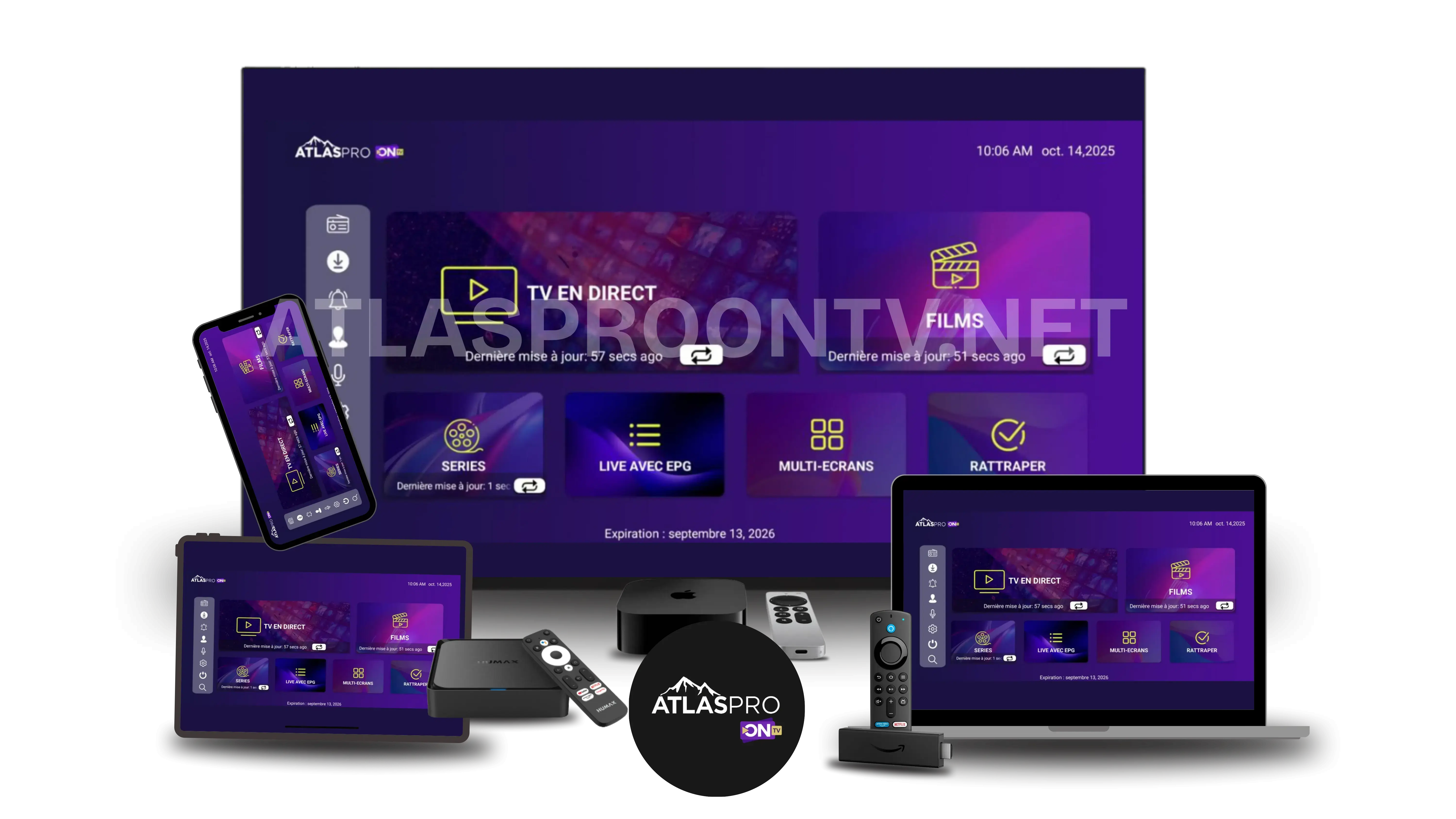
Quelques vérifications évitent la majorité des erreurs de configuration et permettent de choisir le bon tutoriel.
Relevez la marque, le modèle, le système et sa version.
Vérifiez sa disponibilité dans le store officiel de l’appareil.
Identifiez s’il s’agit d’un code, d’identifiants, d’un lien ou d’un portail.
Testez la connexion sur l’appareil que vous utiliserez au quotidien.
Ouvrez le guide dédié plutôt que d’appliquer une méthode destinée à un autre système.
Vérifiez Tizen, webOS, le modèle et les applications proposées dans le store de la TV.
Contrôlez la version Android, le Play Store, les permissions et l’espace disponible.
Vérifiez Fire OS, la disponibilité de l’application, le stockage et la qualité du Wi-Fi.
Utilisez une application compatible disponible pour votre version d’iOS ou d’iPadOS.
Choisissez un lecteur maintenu, puis testez le réseau et le décodage sur l’ordinateur.
La compatibilité dépend du système, du store, des mises à jour et du format accepté.
La position des menus varie selon l’application, mais le parcours reste similaire.
Confirmez le modèle, le système et ouvrez le bon tutoriel.
Mettez l’appareil à jour, libérez de l’espace et testez la connexion.
Utilisez le store officiel et vérifiez qu’elle accepte le format reçu.
Saisissez chaque donnée dans son champ sans modifier les caractères.
Contrôlez navigation, image, son et stabilité avant les réglages avancés.
Le nom des champs dépend de l’application. Utilisez uniquement les informations communiquées pour votre accès.
| Format reçu | Ce que l’application peut demander | Erreur fréquente | Vérification |
|---|---|---|---|
| Code d’activation | Un champ unique ou une association avec l’appareil | Caractère confondu ou code incomplet | Recopier exactement et vérifier sa validité |
| Identifiant et mot de passe | Deux champs avec parfois une adresse de serveur | Champs inversés, espace ajouté ou mauvaise adresse | Respecter chaque champ et la casse |
| Lien complet | Import d’une adresse ou d’une liste dans un lecteur compatible | Adresse coupée lors du copier-coller | Coller le lien entier sans le publier |
| Portail ou adresse | Adresse configurée dans certains boîtiers compatibles | Adresse modifiée ou appareil non associé | Vérifier le modèle puis suivre les consignes reçues |
Testez l’appareil et le réseau que vous utiliserez réellement, sans modifier plusieurs réglages en même temps.
| Point à tester | Ce qu’il faut observer | Si le résultat n’est pas satisfaisant |
|---|---|---|
| Ouverture de l’application | Démarrage normal et accès au profil configuré | Vérifier les mises à jour et l’espace disponible |
| Navigation | Menus utilisables sans ralentissements importants | Redémarrer l’appareil et fermer les applications inutiles |
| Image et son | Lecture cohérente sur plusieurs contenus autorisés | Tester un autre contenu ou lecteur compatible |
| Stabilité | Lecture régulière sur le réseau habituel | Comparer Ethernet, Wi-Fi et une qualité plus basse |
| Redémarrage | Profil et paramètres conservés | Vérifier l’enregistrement ou la synchronisation de l’application |
Identifiez le symptôme, appliquez une seule vérification puis comparez le résultat.
| Symptôme | Première vérification | Ressource utile |
|---|---|---|
| Application introuvable | Modèle, système, région du store et version disponible | Compatibilité appareils |
| Accès refusés | Espaces, caractères, adresse et état de l’activation | Guide d’activation |
| Buffering ou coupures | Ethernet, autre réseau, redémarrage et qualité plus basse | Solutions de stabilité |
| Écran noir ou absence de son | Autre contenu, redémarrage et application à jour | Dépannage complet |
| Application qui se ferme | Stockage, mémoire et version du système | Centre d’aide |
Transmettez le modèle, le système, l’application, le format reçu, le réseau et le message exact sans joindre vos accès privés.
Réponses avant de choisir un tutoriel, d’ajouter les accès ou de recommencer l’installation.
Préparez le modèle exact de l’appareil, sa version système, une connexion stable et les informations d’accès reçues. Vérifiez aussi qu’une application compatible est disponible dans le store officiel de l’appareil.
Choisissez le guide correspondant au système utilisé : Smart TV, Android TV ou Google TV, Fire TV Stick, iPhone ou iPad, PC ou Mac. Pour un autre boîtier, vérifiez d’abord sa compatibilité.
L’application dépend du système et du format d’accès fourni. Privilégiez le store officiel et une application maintenue qui accepte ce format. Évitez les fichiers modifiés ou les sources inconnues.
Repérez le format reçu : code d’activation, identifiant et mot de passe, lien complet ou portail. Utilisez uniquement les champs correspondants dans l’application et ne modifiez aucun caractère.
Ethernet est généralement le meilleur test de référence. Le Wi-Fi peut convenir si le signal est stable sur l’appareil et si le routeur n’est pas trop éloigné.
Une demande d’essai peut être proposée sous réserve de confirmation. Vérifiez sa disponibilité, sa durée et ses conditions avant de commencer le test.
Contrôlez les espaces, majuscules, chiffres, l’adresse saisie et l’état de l’activation. Notez le message exact puis contactez le support sans publier votre mot de passe, votre lien privé ou votre code complet.
Pas immédiatement. Testez un autre contenu, redémarrez l’application et l’appareil, vérifiez le réseau puis consultez le guide de dépannage avant de supprimer la configuration.