Installer Atlas Pro ONTV sur Smart TV en 2026
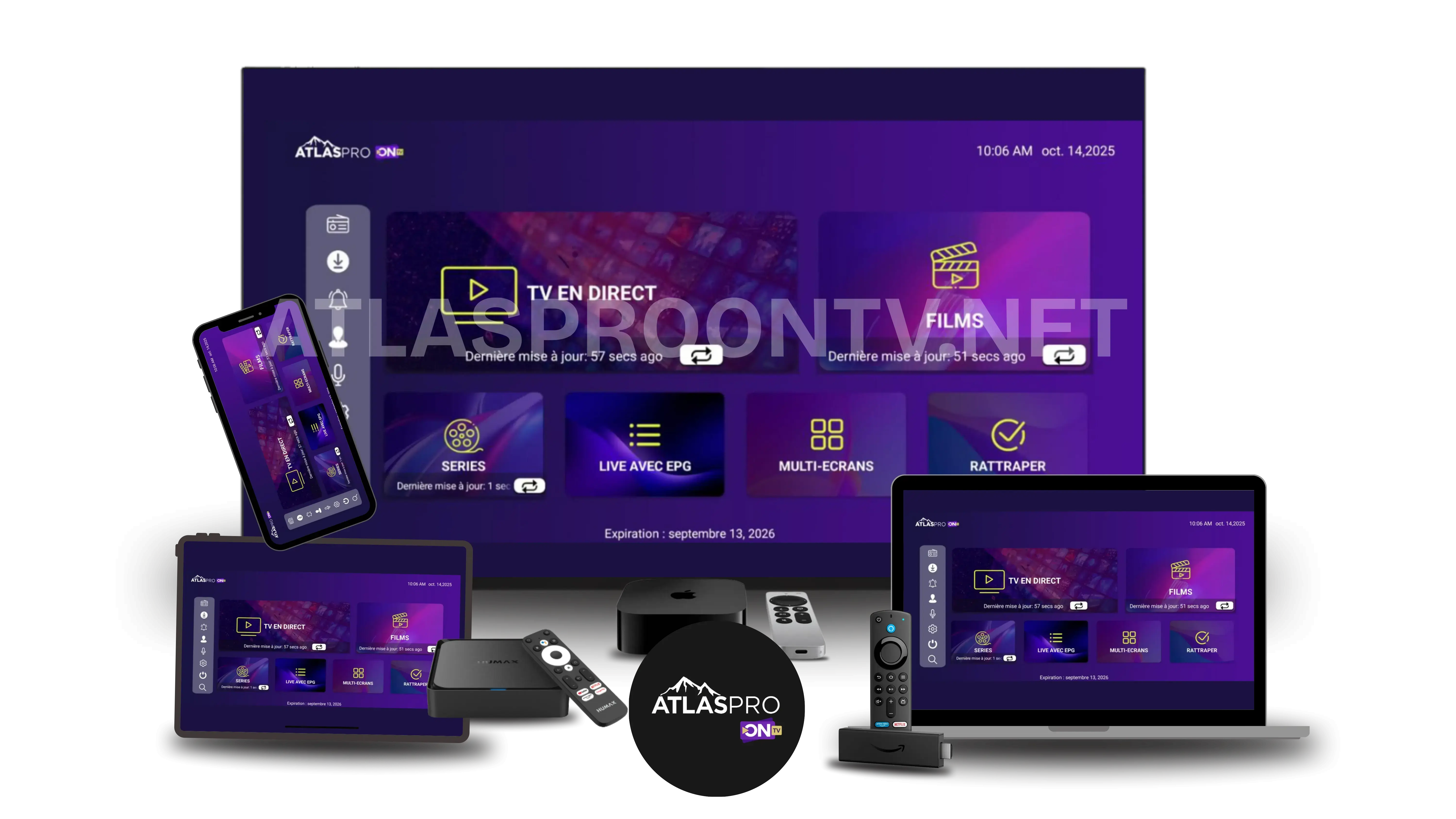
Vous souhaitez installer Atlas Pro ONTV sur une Smart TV en 2026 ? Ce guide vous aide à identifier le système du téléviseur, choisir une application disponible dans son store, ajouter vos accès, tester la lecture et corriger les problèmes courants sur Samsung, LG, Android TV et Google TV.
Préparer votre Smart TV
Identifiez le système, vérifiez l’application disponible et gardez vos accès avant de commencer.
Compatibilité et prérequis avant l’installation
Le mot « Smart TV » désigne plusieurs systèmes différents. Deux téléviseurs de la même marque peuvent proposer des applications différentes selon leur année, leur pays de service et la version du système. Vérifiez ces éléments avant de commander ou d’installer un lecteur.
Identifier la TV
- Marque et référence complète
- Année approximative du modèle
- Système : Tizen, webOS, Android TV ou Google TV
- Pays ou région configuré dans le store
Préparer l’accès
- Offre active et durée vérifiée
- Identifiants, URL ou code conservés
- Adresse email et commande retrouvables
- Nombre d’appareils autorisés confirmé
Préparer le réseau
- TV connectée au réseau principal
- Ethernet disponible si possible
- Wi‑Fi suffisamment stable à l’emplacement de la TV
- Téléchargements lourds temporairement arrêtés
| Environnement | Store habituel | Point de contrôle | Alternative raisonnable |
|---|---|---|---|
| Samsung Tizen | Samsung Apps | Application disponible pour le modèle et la région | Boîtier externe si le store est limité |
| LG webOS | Apps ou LG Content Store | Version webOS, pays de service et espace disponible | Boîtier externe si l’application n’est pas proposée |
| Android TV | Google Play Store | Compatibilité TV, mises à jour et compte Google | Choisir une autre application disponible dans le store |
| Google TV | Google Play via l’interface TV | Profil connecté, version système et stockage | Mettre à jour ou redémarrer avant de changer d’appareil |
| Smart TV ancienne ou système propriétaire | Store limité ou absent | Fluidité, mémoire et disponibilité des applications | Appareil externe compatible et maintenu |
Choisir une application compatible sans prendre de risque
Le site ne doit pas présenter une application unique comme obligatoire si cette compatibilité n’est pas documentée. Utilisez l’application conseillée pour votre format d’accès ou demandez au support quel type de lecteur est attendu.
- Privilégiez le store officiel de la TV ou du système.
- Vérifiez le nom exact de l’éditeur, les autorisations demandées et la date de mise à jour.
- Évitez les fichiers modifiés, les liens partagés sur des forums et les téléchargements inconnus.
- Ne désactivez pas durablement les protections du téléviseur pour installer une application non vérifiée.
- Confirmez que le lecteur accepte le format d’accès réellement transmis.
Installation générale en 7 étapes
Identifier le système du téléviseur
Consultez les réglages ou la fiche du modèle pour distinguer Tizen, webOS, Android TV, Google TV ou un autre système.
Rechercher l’application dans le store officiel
Utilisez la recherche du store et vérifiez que l’application est disponible pour votre TV et votre région.
Installer puis ouvrir l’application
Acceptez uniquement les autorisations nécessaires et conservez les informations d’achat de l’application, le cas échéant.
Créer un profil ou ajouter une liste
Choisissez le type d’ajout correspondant aux informations reçues : identifiant, URL, code ou autre format confirmé.
Saisir les informations exactement
Respectez les majuscules, chiffres, caractères spéciaux et l’absence d’espace au début ou à la fin.
Laisser la synchronisation se terminer
Ne fermez pas l’application pendant le premier chargement. Une liste volumineuse peut demander un peu de temps.
Tester une lecture simple
Commencez en qualité standard ou HD, vérifiez l’image et le son, puis ajustez un seul réglage à la fois.
Installer Atlas Pro ONTV sur Samsung Smart TV
Samsung indique que l’installation d’une application passe par l’écran d’accueil, la rubrique Apps, la recherche, puis le bouton d’installation. La disponibilité varie selon le modèle et la région du téléviseur.
- Appuyez sur le bouton Accueil de la télécommande.
- Ouvrez Apps, puis l’outil de recherche.
- Recherchez l’application compatible communiquée ou validée pour votre accès.
- Sélectionnez l’application, consultez sa fiche, puis choisissez Installer.
- Ouvrez le lecteur et ajoutez les informations Atlas Pro ONTV.
- Attendez la synchronisation, puis testez une lecture.
Installer Atlas Pro ONTV sur LG Smart TV
Sur LG, le menu peut s’appeler Apps ou LG Content Store selon la version de webOS. LG recommande aussi de vérifier la connexion, le pays de service, l’espace disponible et les exigences de l’application lorsqu’elle n’apparaît pas.
- Appuyez sur Accueil et ouvrez Apps ou LG Content Store.
- Utilisez la recherche pour trouver l’application compatible.
- Vérifiez sa fiche et installez-la depuis le store.
- Ouvrez l’application et ajoutez le profil reçu.
- Patientez pendant la synchronisation des catégories.
- Testez la lecture, puis redémarrez l’application si l’affichage reste incomplet.
Installer sur Android TV ou Google TV
Android TV et Google TV permettent généralement de gérer les applications via Google Play. Google recommande de maintenir les applications à jour et de vérifier les mises à jour système en cas de problème.
- Ouvrez Google Play ou recherchez l’application depuis l’écran Google TV.
- Vérifiez que votre téléviseur figure parmi les appareils compatibles.
- Installez l’application depuis Google Play.
- Ajoutez les informations d’accès et testez la synchronisation.
- En cas de blocage, mettez l’application et le système à jour, puis redémarrez la TV.
- Effacez d’abord le cache ; la suppression complète des données doit rester une étape ultérieure.
Comprendre les formats d’accès possibles
Le bouton à choisir dans l’application dépend des informations réellement reçues. N’essayez pas tous les formats au hasard : demandez une confirmation au support si le message d’activation n’est pas clair.
| Informations reçues | Option généralement recherchée dans le lecteur | Erreur fréquente |
|---|---|---|
| Nom d’utilisateur, mot de passe et adresse serveur | Connexion par identifiants ou API compatible | Confondre le nom du profil avec l’identifiant |
| URL longue se terminant par des paramètres | Ajouter une URL ou une playlist compatible | Copier un espace ou tronquer l’adresse |
| Code ou clé d’activation | Activation par code dans l’application indiquée | Saisir le code dans une application différente |
| Adresse MAC ou identifiant de l’appareil demandé | Association du téléviseur selon la procédure fournie | Envoyer un identifiant incomplet ou celui d’un autre appareil |
Réglages recommandés pour une lecture plus stable
Les menus changent selon l’application. Notez le réglage initial avant toute modification et changez une seule option à la fois pour pouvoir revenir en arrière.
| Réglage | Test conseillé | Quand revenir en arrière |
|---|---|---|
| Qualité vidéo | Commencer en standard ou HD | Si l’image reste stable, augmenter progressivement |
| Décodage matériel / logiciel | Tester l’autre mode en cas d’écran noir ou d’image saccadée | Si l’application devient instable ou si le son disparaît |
| Mémoire tampon | Utiliser une valeur modérée plutôt qu’extrême | Si le démarrage devient très lent sans gain de stabilité |
| Actualisation automatique | Planifier hors des heures de visionnage | Si la liste se recharge en boucle |
| Sortie audio | Tester Auto ou PCM en cas de son absent | Si le téléviseur ou la barre de son ne reçoit plus le format attendu |
Optimiser le réseau de la Smart TV
Ethernet
À privilégier quand la TV et le routeur disposent d’un port réseau accessible. C’est le meilleur test pour isoler un problème Wi‑Fi.
Wi‑Fi 5 GHz
Utile à courte ou moyenne distance avec peu d’obstacles. Il peut offrir plus de débit mais traverse moins bien certains murs.
Wi‑Fi 2,4 GHz
Sa portée peut être meilleure dans une pièce éloignée, mais il est souvent plus encombré et plus sensible aux interférences.
- Testez le débit et la stabilité à l’emplacement de la TV, pas uniquement près du routeur.
- Arrêtez temporairement les téléchargements, sauvegardes cloud et mises à jour lourdes.
- Redémarrez la TV et le routeur avant de modifier le DNS ou d’ajouter un VPN.
- Un VPN n’est pas obligatoire et peut parfois réduire le débit ou provoquer un blocage.
Dépannage : problèmes fréquents sur Smart TV
| Symptôme | Vérification prioritaire | Action suivante |
|---|---|---|
| Application introuvable | Modèle, système, région et nom exact | Consulter le store officiel ou envisager un appareil externe |
| Identifiants refusés | Saisie exacte, offre active et format choisi | Copier de nouveau les informations puis contacter le support |
| Aucune catégorie ne s’affiche | Synchronisation, connexion et stockage | Actualiser la liste, redémarrer l’application et vérifier l’accès |
| Écran noir avec son | Décodage vidéo et compatibilité du flux | Tester un autre mode de décodage ou une qualité inférieure |
| Image sans son | Sortie audio, barre de son et format audio | Tester Auto/PCM et redémarrer les appareils HDMI |
| Buffering fréquent | Wi‑Fi, usages simultanés et qualité choisie | Tester Ethernet, fermer les téléchargements et réduire la qualité |
| Application qui se ferme | Mémoire, cache et version du système | Mettre à jour, vider le cache, libérer de l’espace puis redémarrer |
| Problème après une mise à jour | Version de l’application et réglages réinitialisés | Contrôler les permissions, le profil et les paramètres de lecture |
Faut-il utiliser un boîtier externe ?
Un boîtier n’est pas indispensable lorsque l’application est disponible et que la TV reste fluide. Il devient pertinent si le store est trop limité, si les mises à jour sont anciennes, si la mémoire est insuffisante ou si la télécommande et l’interface rendent la navigation difficile.
La TV seule peut suffire si…
- l’application est disponible dans le store officiel ;
- la navigation est fluide ;
- les mises à jour sont encore proposées ;
- le réseau est stable à l’emplacement de la TV.
Un appareil externe peut aider si…
- la TV est ancienne ou lente ;
- le store ne propose aucune application compatible ;
- le stockage est très limité ;
- vous souhaitez une interface plus facile à mettre à jour.
Sources officielles pour vérifier votre téléviseur
Les menus et la disponibilité des applications évoluent. Utilisez les pages officielles du fabricant pour confirmer la procédure correspondant à votre modèle.
- Samsung : installer et utiliser des applications sur Smart TV
- LG : télécharger des applications sur une TV webOS
- Google : télécharger, mettre à jour ou supprimer des applications Android TV
- Google TV : mises à jour, redémarrage et dépannage des applications
Préparer une demande efficace au support
Un message précis permet d’éviter plusieurs échanges. Ne transmettez jamais publiquement votre mot de passe ou une URL complète contenant vos identifiants.
Pages utiles après ce tutoriel
- Compatibilité des appareils : vérifier les systèmes et options disponibles.
- Guide général d’installation : consulter les autres appareils.
- Conseils de stabilité : optimiser Ethernet, Wi‑Fi et application.
- Centre d’aide : rechercher un symptôme précis.
- Contacter le support : demander une vérification personnalisée.
- Activation Atlas Pro ONTV : vérifier les accès et les étapes après commande.
- Dépannage complet 2026 : isoler un problème de réseau, d’application ou d’accès.
FAQ Atlas Pro ONTV Smart TV
Atlas Pro ONTV fonctionne-t-il sur toutes les Smart TV ?
Non. L’utilisation dépend du système, du modèle, de la région du store, de l’application disponible et du format d’accès. Une TV récente n’est pas automatiquement compatible avec tous les lecteurs.
Quelle Smart TV est la plus simple à configurer ?
Android TV et Google TV proposent souvent un choix plus large via Google Play. Samsung et LG restent utilisables lorsque leur store propose un lecteur compatible avec le modèle et la région.
Pourquoi l’application n’apparaît-elle pas dans le store ?
Elle peut être indisponible pour votre modèle, votre version système ou votre pays de service. Vérifiez la fiche du fabricant et évitez d’installer un fichier inconnu pour contourner cette limitation.
Puis-je utiliser le même accès sur plusieurs téléviseurs ?
Cela dépend du nombre de connexions autorisées par l’offre. Une installation sur plusieurs appareils ne signifie pas nécessairement que leur utilisation simultanée est permise.
Faut-il utiliser Ethernet plutôt que le Wi‑Fi ?
Ethernet est généralement le meilleur test de stabilité lorsqu’il est disponible. Un Wi‑Fi bien couvert peut aussi fonctionner, mais il reste plus sensible à la distance et aux interférences.
Dois-je changer le DNS ou utiliser un VPN ?
Pas systématiquement. Commencez par tester la connexion normale, redémarrer le routeur et utiliser Ethernet. Un DNS ou un VPN mal configuré peut ralentir la lecture ou empêcher la connexion.
Que faire si l’écran reste noir ?
Testez une qualité inférieure, un autre mode de décodage et un contenu différent. Si le son fonctionne mais pas l’image, notez ce détail et transmettez-le au support avec le modèle de TV.
Quand faut-il envisager un boîtier externe ?
Envisagez-le si la TV est lente, si le store ne propose aucune application compatible, si le système n’est plus mis à jour ou si le stockage est insuffisant.
Conclusion
Une installation Smart TV réussie repose sur quatre vérifications : le système du téléviseur, la disponibilité d’une application compatible, la saisie exacte des accès et un réseau stable. Procédez par étapes, conservez vos réglages initiaux et utilisez les sources officielles du fabricant avant toute manipulation avancée.
Besoin d’aide pour finaliser l’installation Smart TV ?
Indiquez la marque, le modèle, le système, l’application, le message affiché et le type de connexion.