
Installer Atlas Pro ONTV sur Fire TV Stick en 2026 : guide complet
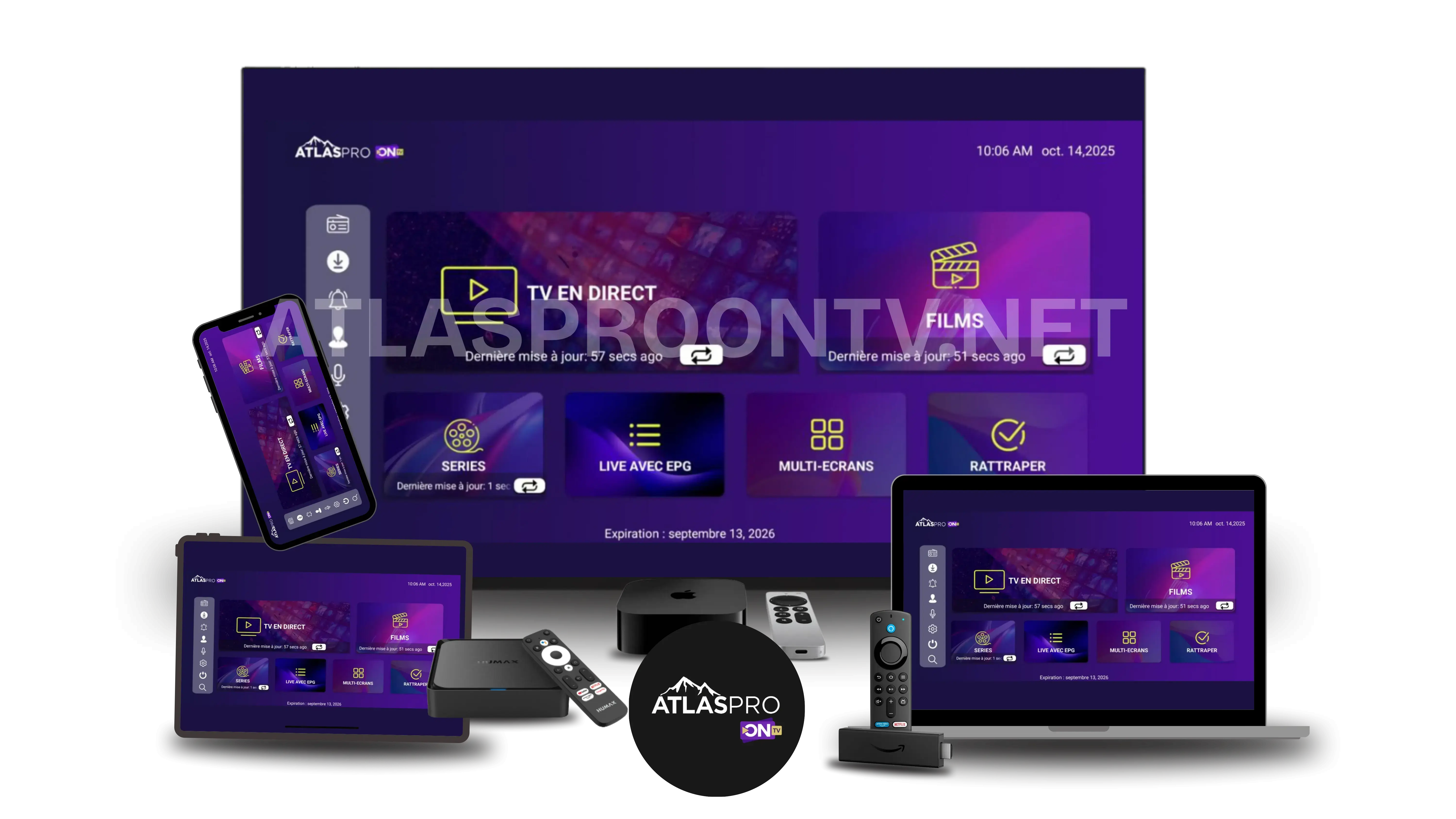
Ce guide explique comment préparer un Amazon Fire TV Stick, choisir une application de lecture vérifiée, configurer un accès autorisé, tester la lecture et résoudre les erreurs courantes. Les menus peuvent varier selon le modèle, la version de Fire OS et l’application utilisée.
Atlas Pro ONTV est-il compatible avec Fire TV Stick ?
Le Fire TV Stick fonctionne comme une petite box Android adaptée à l’écosystème Amazon. Il peut donc accueillir des applications de lecture multimédia disponibles pour Fire OS. La compatibilité réelle dépend toutefois de trois éléments : le modèle de clé, l’application utilisée et le format d’accès fourni avec l’abonnement.
Un modèle récent offre généralement plus de mémoire, une meilleure réactivité et une prise en charge vidéo plus complète. Cela ne signifie pas qu’un ancien modèle est inutilisable, mais il peut demander davantage d’entretien, notamment la suppression du cache et des applications inutiles.
| Modèle | Usage adapté | Vigilance |
|---|---|---|
| Fire TV Stick Lite | Lecture HD et usage occasionnel | Mémoire plus limitée ; privilégier une application légère |
| Fire TV Stick HD | Usage quotidien sur écran Full HD | Maintenir Fire OS et l’application à jour |
| Fire TV Stick 4K | Écrans 4K et contenus haute définition compatibles | La 4K dépend aussi du flux, du téléviseur et du débit |
| Fire TV Stick 4K Max | Navigation plus fluide et contenus exigeants | Un réseau stable reste indispensable malgré le matériel plus rapide |
| Fire TV Cube | Installation TV principale et usage intensif | Vérifier l’application et les réglages audio/vidéo du téléviseur |
Vérifier avant l’installation
Confirmez la compatibilité de votre modèle et le format d’accès prévu avant de modifier les réglages du Fire TV Stick.
Prérequis avant d’installer Atlas Pro ONTV
Préparez tous les éléments avant de commencer. Cette vérification évite la majorité des erreurs d’authentification et des installations incomplètes.
| Élément nécessaire | Contrôle à effectuer | Pourquoi |
|---|---|---|
| Fire TV Stick | Appareil démarré, connecté au compte Amazon et mis à jour | Réduit les incompatibilités et les plantages |
| Connexion Internet | Wi-Fi stable ou adaptateur Ethernet compatible | La lecture en direct est sensible aux variations du réseau |
| Espace de stockage | Supprimer les applications inutiles si l’espace est presque plein | Fire OS a besoin d’espace pour installer et mettre à jour l’application |
| Application compatible | Utiliser la référence indiquée avec votre activation | Les champs et formats acceptés diffèrent selon les applications |
| Accès Atlas Pro ONTV | URL, identifiant et mot de passe lisibles et encore valides | Une seule erreur de caractère peut bloquer la connexion |
Sécurité : choisir une application Fire TV fiable
Privilégiez l’Amazon Appstore. Si une autre source est proposée, elle doit être clairement identifiée, sécurisée et documentée. Vérifiez l’éditeur, la version, les permissions demandées et l’absence d’avertissement de sécurité avant toute installation.
Installer Atlas Pro ONTV sur Fire TV Stick : étapes 2026
Le nom des menus peut légèrement changer selon Fire OS. Les étapes ci-dessous couvrent le parcours le plus courant sans dépendre d’une application particulière.
1. Mettre le Fire TV Stick à jour
- Depuis l’accueil, ouvrez Paramètres.
- Accédez à Mon Fire TV, puis à la rubrique d’informations ou de mise à jour.
- Installez les mises à jour proposées.
- Redémarrez l’appareil lorsque l’installation est terminée.
Cette étape doit précéder l’installation de l’application. Une version ancienne de Fire OS peut provoquer une fermeture immédiate, un écran noir ou une incompatibilité avec le lecteur vidéo.
2. Contrôler le réseau et le stockage
Dans les paramètres réseau, vérifiez que le Fire TV Stick utilise le bon Wi-Fi. Le réseau 5 GHz est souvent plus rapide à courte distance, tandis que le 2,4 GHz peut mieux traverser les murs. Choisissez le réseau le plus stable, pas uniquement celui qui affiche le débit maximal.
Ouvrez ensuite la gestion des applications pour identifier les applications volumineuses ou inutilisées. Conserver de l’espace libre facilite les mises à jour, le cache vidéo et le fonctionnement de Fire OS.
3. Installer l’application de lecture compatible
- Ouvrez l’Amazon Appstore depuis le Fire TV Stick.
- Recherchez le nom exact de l’application indiqué dans vos informations d’installation.
- Vérifiez l’éditeur et la fiche de l’application avant de lancer le téléchargement.
- Installez l’application, puis ouvrez-la une première fois.
Si l’application indiquée n’apparaît pas dans votre région ou sur votre modèle, ne choisissez pas une copie portant un nom similaire. Contactez plutôt le support Atlas Pro ONTV afin d’obtenir une alternative compatible.
4. Saisir les informations d’accès
L’écran de connexion dépend du format pris en charge. Les informations reçues peuvent apparaître sous la forme de champs séparés ou d’un lien complet.
| Format affiché | Informations demandées | Erreur fréquente |
|---|---|---|
| Connexion par identifiants | Nom du profil, URL du serveur, utilisateur et mot de passe | Oublier http:// ou https://, ajouter un espace, confondre 0 et O |
| Lien de playlist | URL complète reçue après activation | Copier un lien tronqué ou ajouter un caractère à la fin |
| Code d’activation de l’application | Code affiché sur l’écran et validation depuis le service prévu | Utiliser un code expiré ou associer le mauvais appareil |
- Donnez au profil un nom facile à reconnaître, par exemple « Atlas Pro Salon ».
- Saisissez ou collez chaque champ sans modifier les majuscules, les chiffres ou la ponctuation.
- Enregistrez, puis attendez la synchronisation initiale.
- Ne fermez pas l’application pendant le premier chargement.
5. Vérifier la première synchronisation
Une configuration réussie doit afficher les rubriques prévues par l’offre, telles que les chaînes en direct, le guide des programmes ou la VOD lorsque ces éléments sont inclus. Testez plusieurs contenus plutôt qu’un seul : une source indisponible ne signifie pas forcément que toute l’installation est incorrecte.
- Testez une chaîne standard avant une chaîne haute définition.
- Vérifiez le son, l’image et le changement de chaîne.
- Ouvrez une catégorie VOD si elle fait partie de votre offre.
- Contrôlez l’heure et le fuseau horaire si le guide TV est décalé.
6. Finaliser l’installation en toute sécurité
Conservez vos identifiants dans un espace privé et ne publiez pas de capture contenant l’URL, le nom d’utilisateur ou le mot de passe. Si vous avez activé temporairement une option système pour installer une application autorisée, désactivez-la une fois l’installation terminée.
Réglages recommandés pour une lecture plus stable
Le buffering ne provient pas toujours du service. Le Wi-Fi, le stockage, le lecteur vidéo et la qualité sélectionnée peuvent chacun limiter la lecture. Procédez par étapes afin d’identifier la cause.
| Réglage | Action conseillée | Résultat attendu |
|---|---|---|
| Qualité vidéo | Commencer en HD ou Full HD avant de tester la 4K | Éviter qu’une qualité trop élevée masque un problème de réseau |
| Lecteur vidéo | Tester le lecteur interne puis une autre option intégrée si disponible | Corriger certains écrans noirs ou problèmes de son |
| Cache | Vider le cache de l’application sans effacer les données en premier | Supprimer des fichiers temporaires corrompus sans perdre le profil |
| Réseau | Redémarrer routeur et Fire TV Stick, puis retester près du routeur | Distinguer un problème Wi-Fi d’un problème d’application |
| Applications en arrière-plan | Fermer les applications inutiles et libérer du stockage | Réduire les ralentissements et les fermetures |
Adapter la qualité à votre réseau
Commencez en qualité automatique, HD ou Full HD, puis augmentez progressivement. Une vitesse élevée ne compense pas un Wi-Fi instable, un appareil saturé ou une source temporairement indisponible. Comparez plusieurs qualités sur le même appareil et le même réseau.
Vider le cache sans supprimer vos accès
- Ouvrez Paramètres, puis Applications.
- Sélectionnez la gestion des applications installées.
- Choisissez l’application utilisée pour Atlas Pro ONTV.
- Appuyez d’abord sur Forcer l’arrêt, puis sur Vider le cache.
- Relancez l’application et testez la lecture.
N’utilisez Effacer les données qu’en dernier recours : cette commande peut supprimer les profils et obliger à saisir de nouveau les accès.
Dépannage Atlas Pro ONTV sur Fire TV Stick
| Symptôme | Cause probable | Vérification prioritaire |
|---|---|---|
| « Identifiants invalides » | Erreur de saisie, accès expiré ou URL incomplète | Recopier les champs exactement et confirmer l’état de l’activation |
| La liste ne se charge pas | Serveur mal saisi, connexion bloquée ou synchronisation interrompue | Tester Internet, vérifier l’URL puis relancer la synchronisation |
| L’application se ferme | Manque d’espace, cache corrompu ou version incompatible | Libérer du stockage, vider le cache et installer les mises à jour |
| Image noire avec du son | Décodage vidéo ou lecteur incompatible | Changer de lecteur ou réduire la qualité si l’application le permet |
| Buffering fréquent | Wi-Fi instable, réseau saturé ou qualité trop élevée | Tester une qualité inférieure, redémarrer le réseau et rapprocher l’appareil |
| Guide TV décalé | Fuseau horaire ou réglage EPG | Vérifier la date, l’heure et le décalage EPG dans l’application |
| Une seule chaîne ne fonctionne pas | Source temporairement indisponible | Tester d’autres contenus avant de réinstaller l’application |
Ordre de diagnostic recommandé
- Tester une autre application ou un site classique pour confirmer l’accès Internet.
- Redémarrer le Fire TV Stick et le routeur.
- Tester plusieurs contenus et plusieurs qualités.
- Vider uniquement le cache de l’application.
- Vérifier les accès et leur date de validité.
- Contacter le support avec le modèle, l’application et le message exact.
Fire TV Stick ou Android TV : lequel choisir ?
| Critère | Fire TV Stick | Android TV / Google TV |
|---|---|---|
| Installation physique | Clé compacte derrière le téléviseur | Système intégré ou box séparée |
| Boutique d’applications | Amazon Appstore | Google Play Store selon l’appareil |
| Mobilité | Facile à transporter d’un écran à l’autre | Dépend de la TV ou de la box |
| Entretien | Stockage à surveiller sur les modèles d’entrée de gamme | Variable selon le fabricant et la mémoire disponible |
Consultez aussi le guide Atlas Pro ONTV sur Android 2026 pour comparer les étapes et choisir l’appareil le plus pratique.
Checklist après installation
- Fire OS et l’application sont à jour.
- Les identifiants sont conservés dans un endroit privé.
- Les chaînes standard, la VOD et le guide TV ont été testés selon l’offre.
- La qualité sélectionnée correspond au téléviseur et au débit disponible.
- Le cache a été vérifié sans effacer inutilement les données.
- Les applications et autorisations temporaires inutiles ont été désactivées.
- Les pages de support et de conditions ont été consultées.
Ressources Atlas Pro ONTV utiles
- Guide d’activation Atlas Pro ONTV 2026
- Centre des guides d’installation IPTV
- Compatibilité des appareils
- Installation sur Android en 2026
- Installation sur Smart TV en 2026
- Conseils de stabilité et anti-buffering
- Films, séries et VOD 2026
- Chaînes sport Atlas Pro ONTV 2026
- Contacter le support
FAQ – Atlas Pro ONTV sur Fire TV Stick en 2026
Atlas Pro ONTV fonctionne-t-il sur tous les Fire TV Stick ?
Les modèles récents sont généralement les plus confortables, mais la compatibilité dépend surtout de l’application de lecture, de Fire OS, de l’espace libre et du format d’accès. Vérifiez votre modèle avant l’activation.
Quelle application faut-il installer ?
Utilisez l’application indiquée dans vos informations d’installation ou confirmée par le support. Le site ne recommande pas d’installer une copie modifiée ou un APK trouvé sur une source inconnue.
Pourquoi mes identifiants sont-ils refusés ?
Vérifiez l’URL complète, les majuscules, les chiffres et l’absence d’espace. Confirmez également que l’accès est actif et que les identifiants n’ont pas été modifiés.
Comment réduire le buffering sur Fire TV Stick ?
Testez une qualité inférieure, redémarrez le routeur et le Fire TV Stick, rapprochez l’appareil du point d’accès, fermez les applications inutiles et vérifiez si le problème touche tous les contenus.
Le Fire TV Stick 4K garantit-il une image 4K ?
Non. Le modèle 4K rend cette définition techniquement possible, mais le contenu, l’application, le téléviseur, le câble HDMI et le débit doivent également être compatibles.
Que faire lorsque l’application affiche un écran noir ?
Testez un autre contenu, changez le lecteur vidéo dans l’application si cette option existe, réduisez la qualité, videz le cache et redémarrez l’appareil.
Vider le cache supprime-t-il mes identifiants ?
En principe, vider le cache ne supprime pas le profil. En revanche, la commande « Effacer les données » peut supprimer la configuration enregistrée.
Peut-on utiliser le même accès sur plusieurs appareils ?
Cela dépend du nombre de connexions incluses dans l’offre. Vérifiez les conditions de la formule choisie avant de lancer plusieurs lectures simultanées.
Quand contacter le support ?
Contactez le support après avoir vérifié Internet, redémarré l’appareil, testé plusieurs contenus et confirmé les identifiants. Fournissez le modèle exact, l’application et le message d’erreur sans communiquer publiquement votre mot de passe.
Préparer votre installation Fire TV Stick
Vérifiez la compatibilité, choisissez votre offre et demandez au support l’application adaptée à votre modèle.